 简体中文
简体中文 繁體中文
繁體中文 English
 Français
 Русский
 日本語
日本語 Tiếng Việt
 한국어
한국어 Deutsch
 Español
 Italiano
 Português
 العربية
 ไทย
ไทย Bahasa Indonesia
 Bahasa Melayu
 Türkçe
 Polski
 Nederlands
 Dansk
Dansk Norsk
Norsk Қазақша
Cómo usar GPT, Claude y Gemini con una sola API key
Una guía práctica para desarrolladores en México: configura Crazyrouter una vez y llama modelos de OpenAI, Anthropic y Google desde el mismo endpoint compatible con OpenAI.
Cómo usar GPT, Claude y Gemini con una sola API key#
Si estás construyendo productos de IA desde México —un chatbot para soporte, un copiloto interno, una herramienta de análisis o automatizaciones para tu equipo— probablemente ya te encontraste con este problema: cada proveedor tiene su propia API key, SDK, formato de modelos y lógica de errores.
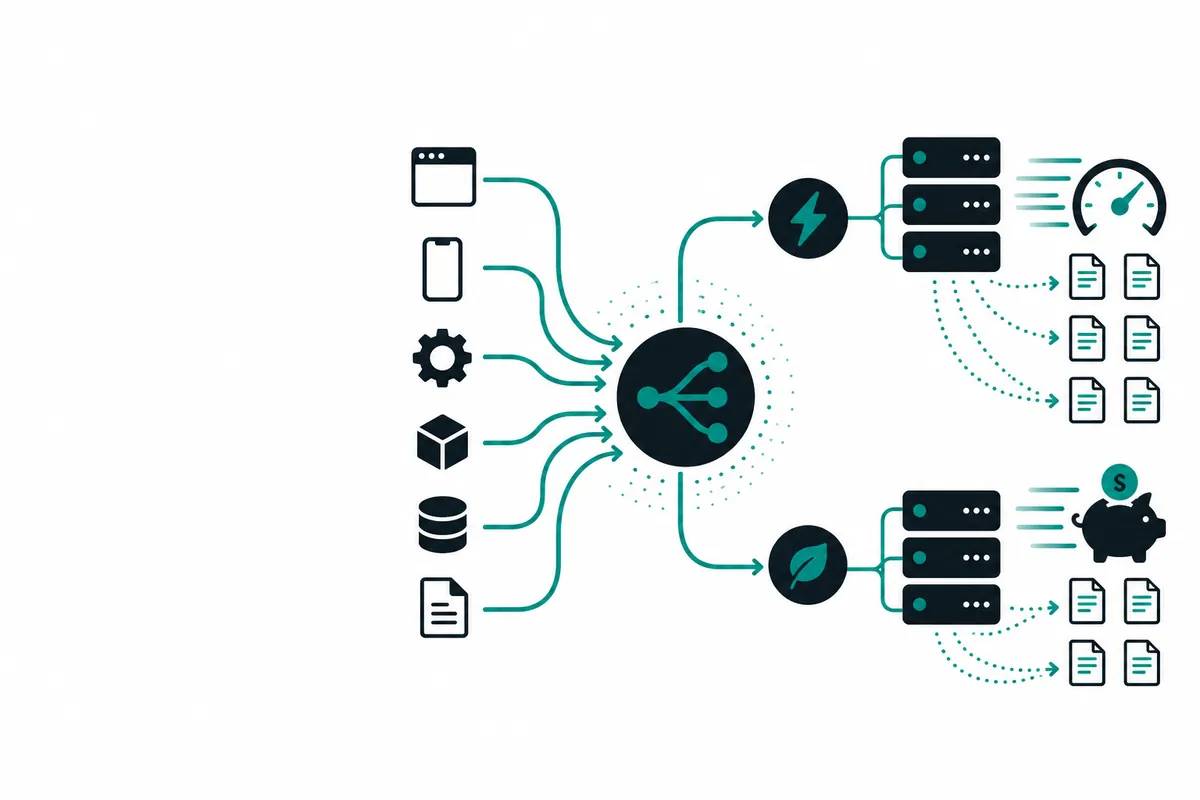
Una forma más simple es usar un gateway compatible con OpenAI: configuras una sola API key y cambias de modelo con el campo model.
Esta guía muestra una configuración práctica con Crazyrouter para llamar GPT, Claude y Gemini desde un solo endpoint, sin reescribir tu aplicación cada vez que pruebas un proveedor nuevo.
Cuándo conviene este enfoque#
Usar una sola API key tiene sentido si quieres:
- Probar varios modelos en el mismo flujo de producto.
- Mantener un solo cliente HTTP o SDK compatible con OpenAI.
- Cambiar entre modelos por costo, latencia, disponibilidad o calidad.
- Evitar manejar credenciales de varios proveedores dentro de tu app.
No necesitas migrar todo de golpe. Puedes empezar con una ruta de prueba y mover más tráfico cuando el setup esté estable.
1. Crea tu API key#
Primero revisa la introducción de la documentación y genera tu key desde el panel de Crazyrouter:
- Documentación: Crazyrouter docs
- Inicio rápido: Quickstart
Guarda la key como variable de entorno:
export CRAZYROUTER_API_KEY="cr_..."
En producción, usa el secret manager de tu plataforma. No subas esta key a GitHub ni la pongas en código frontend.
2. Usa el endpoint compatible con OpenAI#
Crazyrouter puede usarse con clientes que aceptan baseURL. En JavaScript:
import OpenAI from "openai";

const client = new OpenAI({
  apiKey: process.env.CRAZYROUTER_API_KEY,
  baseURL: "https://crazyrouter.com/v1",
});

const response = await client.chat.completions.create({
  model: "openai/gpt-4o-mini",
  messages: [
    { role: "system", content: "Responde de forma clara y breve." },
    { role: "user", content: "Resume las ventajas de usar un gateway de IA." },
  ],
});

console.log(response.choices[0].message.content);
El punto importante: tu aplicación sigue usando una interfaz familiar, pero el modelo puede cambiar por proveedor.
3. Cambia entre GPT, Claude y Gemini#
Puedes mantener el mismo código y cambiar solo el valor de model:
const models = [
  "openai/gpt-4o-mini",
  "anthropic/claude-3-5-haiku",
  "google/gemini-1.5-flash",
];

for (const model of models) {
  const result = await client.chat.completions.create({
    model,
    messages: [{ role: "user", content: "Dame una idea para mejorar una landing page SaaS." }],
  });

  console.log("\nMODEL:", model);
  console.log(result.choices[0].message.content);
}
Este patrón es útil para pruebas A/B internas: mismo prompt, misma estructura de respuesta esperada, distintos modelos.
4. Ejemplo en Python#
Si tu stack usa Python, la idea es igual:
from openai import OpenAI
import os

client = OpenAI(
    api_key=os.environ["CRAZYROUTER_API_KEY"],
    base_url="https://crazyrouter.com/v1",
)

completion = client.chat.completions.create(
    model="anthropic/claude-3-5-haiku",
    messages=[
        {"role": "system", "content": "Eres un asistente técnico para developers."},
        {"role": "user", "content": "Explica qué es un endpoint compatible con OpenAI."},
    ],
)

print(completion.choices[0].message.content)
5. Buenas prácticas para producción#
Antes de mandar tráfico real, agrega tres cosas:
- Timeouts: no dejes requests esperando indefinidamente.
- Retries con backoff: reintenta errores temporales, pero evita loops agresivos.
- Logging por modelo: guarda modelo, latencia y resultado general para comparar calidad y costo.
Ejemplo simple de timeout en Node.js:
const controller = new AbortController();
const timeout = setTimeout(() => controller.abort(), 30_000);

try {
  const response = await client.chat.completions.create({
    model: "google/gemini-1.5-flash",
    messages: [{ role: "user", content: "Genera 5 títulos para un blog fintech." }],
  }, { signal: controller.signal });

  console.log(response.choices[0].message.content);
} finally {
  clearTimeout(timeout);
}
Siguiente paso#
Empieza con un endpoint pequeño —por ejemplo, generación de títulos, clasificación de tickets o resumen de texto— y prueba dos o tres modelos con el mismo prompt. Cuando tengas métricas de latencia, costo y calidad, decide cuál modelo usar por defecto y cuál dejar como alternativa.
Para revisar el flujo completo de configuración, vuelve al quickstart de Crazyrouter.