Crazyrouter
WorkBuddy 接入 claude-opus-4-8 与 gpt-5.5:用 Crazyrouter 一键配置自定义模型
这篇中文指南从 models.json、PowerShell 一键配置、模型选择、Token 权限、成本控制、稳定性和排错等维度,讲解如何在 WorkBuddy 中接入 claude-opus-4-8、gpt-5.5 等 Crazyrouter 自定义模型。
WorkBuddy 接入 claude-opus-4-8 与 gpt-5.5:用 Crazyrouter 一键配置自定义模型的完整指南#
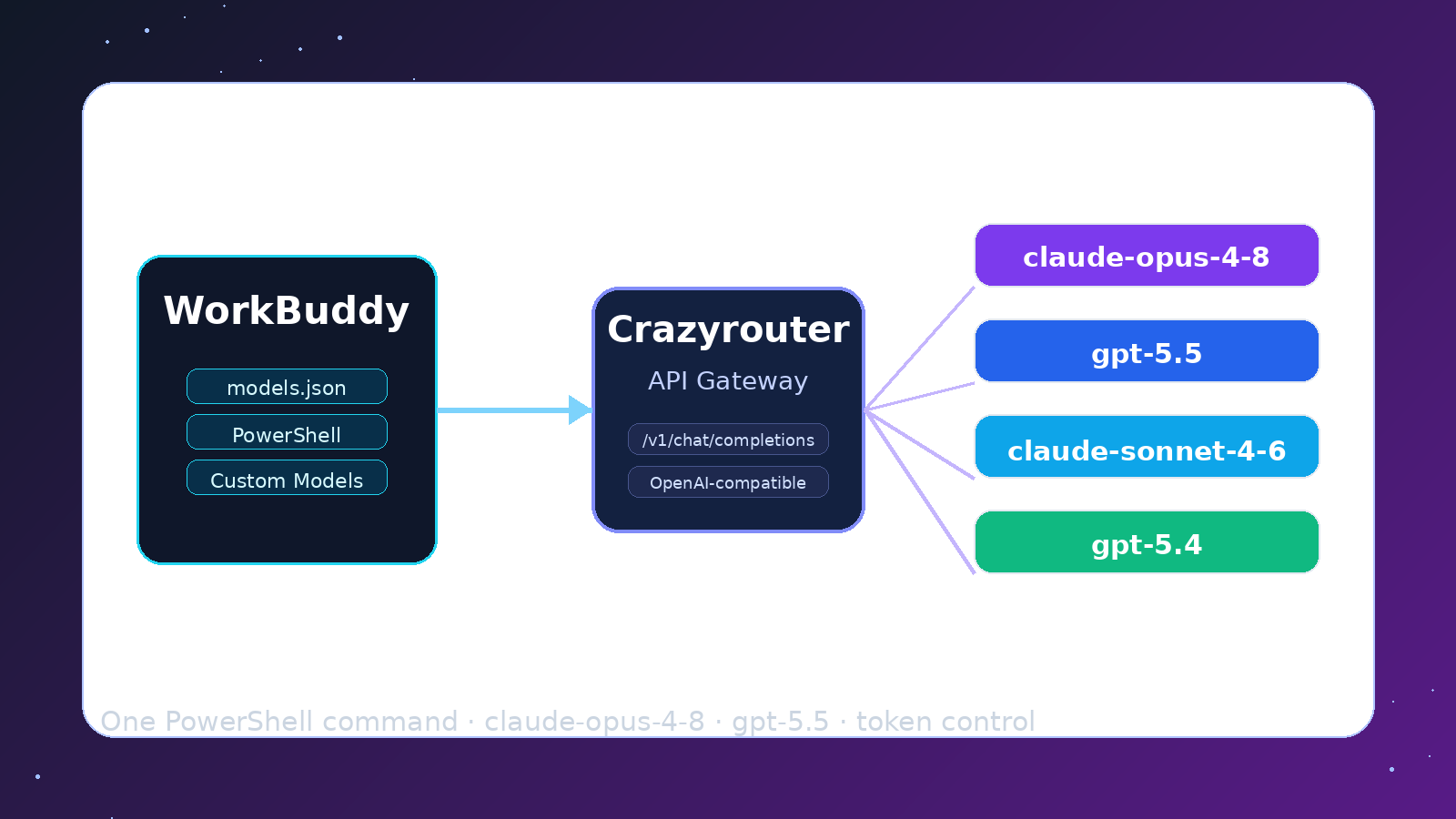
WorkBuddy 支持自定义模型配置,这让它不再局限于默认模型列表。只要服务端提供 OpenAI-compatible API,就可以把新的模型能力接入 WorkBuddy,比如 claude-opus-4-8、gpt-5.5、claude-sonnet-4-6、gpt-5.4 等。
对于开发者来说,真正的问题通常不是“能不能接入”,而是:
- WorkBuddy 的
models.json应该怎么改? claude-opus-4-8和gpt-5.5适合放在什么使用场景?- 自定义模型 URL 要不要带
/v1? - API Key、模型 ID、能力字段应该怎么填?
- 多个模型如何统一管理,避免配置混乱?
- 团队使用时如何控制 Token 权限和调用成本?
这篇文章基于 WorkBuddy 自定义模型配置方式,结合 Crazyrouter 的 OpenAI-compatible API,讲清楚如何用一条 PowerShell 命令把最新模型写入 WorkBuddy,并从模型选择、配置结构、稳定性、成本、团队管理、安全和排错等多个维度做一次完整拆解。
一、为什么要在 WorkBuddy 里配置 claude-opus-4-8 和 gpt-5.5?#
WorkBuddy 这类 AI 工作流工具,核心价值不只是“能聊天”,而是把模型能力嵌入到日常开发、文档处理、代码理解、自动化任务和团队流程里。
当模型能力变化很快时,默认模型列表往往跟不上实际需求。通过自定义模型,你可以把新模型快速接入 WorkBuddy,而不必等待客户端更新。
例如:
claude-opus-4-8
gpt-5.5
claude-sonnet-4-6
gpt-5.4
这些模型可以分别用于不同任务:
| 模型 | 更适合的场景 |
|---|---|
claude-opus-4-8 | 长文档分析、复杂推理、代码架构审查、多步骤任务规划 |
gpt-5.5 | 通用开发助手、代码生成、问题排查、产品文档、工具调用场景 |
claude-sonnet-4-6 | 日常编码、批量文本处理、稳定响应、成本和效果平衡 |
gpt-5.4 | 常规问答、轻量代码修改、配置说明、自动化脚本辅助 |
如果你在 WorkBuddy 里只配置一个模型,很容易出现“大模型处理小任务浪费,小模型处理复杂任务吃力”的问题。更合理的方式是:把多个模型放进 WorkBuddy,然后按任务选择。
二、WorkBuddy 自定义模型的本质:写入 models.json#
WorkBuddy 的自定义模型配置,本质上是写入本地配置文件:
%USERPROFILE%\.workbuddy\models.json
PowerShell 里对应路径通常是:
$HOME\.workbuddy\models.json
一个简化后的自定义模型配置大概是这样:
{
  "id": "gpt-5.5",
  "name": "gpt-5.5",
  "vendor": "Custom",
  "url": "https://cn.crazyrouter.com/v1",
  "apiKey": "sk-your-api-key",
  "supportsToolCall": true,
  "supportsImages": true,
  "supportsReasoning": true,
  "useCustomProtocol": false
}
关键字段可以这样理解:
| 字段 | 作用 |
|---|---|
id | 模型真实 ID,WorkBuddy 调用时会使用它 |
name | 在 WorkBuddy 界面里展示的名称 |
vendor | 自定义模型通常写 Custom |
url | API Base URL,OpenAI-compatible 服务一般需要 /v1 |
apiKey | 调用接口使用的 Key |
supportsToolCall | 是否支持工具调用 |
supportsImages | 是否支持图片输入 |
supportsReasoning | 是否支持推理能力 |
useCustomProtocol | 是否使用 WorkBuddy 的自定义协议,OpenAI-compatible 通常为 false |
手动编辑也能完成配置,但容易出现 JSON 格式错误、URL 少 /v1、模型重复、覆盖旧配置等问题。所以更推荐用脚本自动写入。
三、一条 PowerShell 命令接入 Crazyrouter 自定义模型#
如果你想快速把 Crazyrouter 的模型写入 WorkBuddy,可以使用这个开源脚本:
https://github.com/xujfcn/workbuddy-crazyrouter
在 Windows PowerShell 中执行:
iwr https://raw.githubusercontent.com/xujfcn/workbuddy-crazyrouter/main/setup-workbuddy-crazyrouter.ps1 -UseB | iex
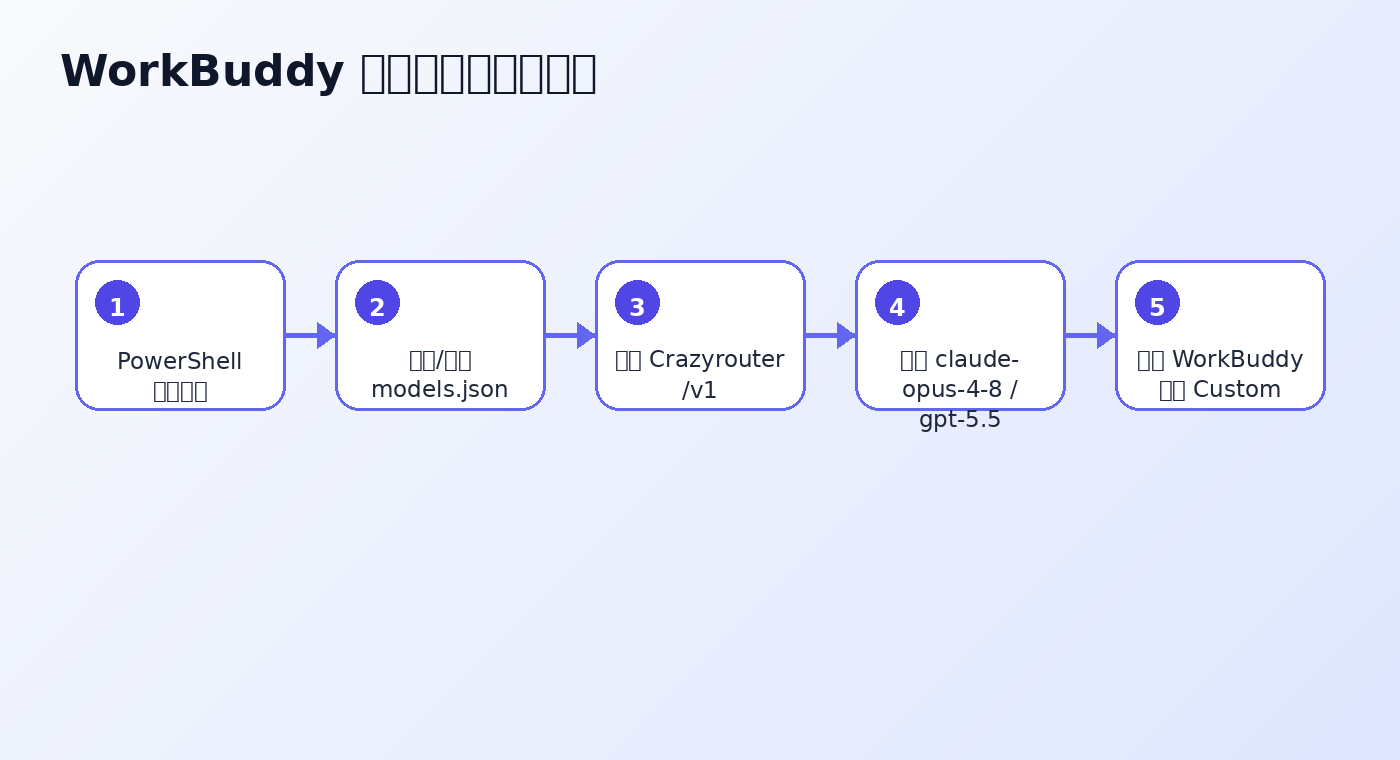
脚本会提示输入 Crazyrouter API Key,然后自动完成:
- 创建或读取
%USERPROFILE%\.workbuddy\models.json - 写入 Crazyrouter 自定义模型
- 自动补齐
/v1API 路径 - 写入
claude-opus-4-8、gpt-5.5等模型 - 对同名模型去重
- 保留原有其它模型配置
- 修改前自动备份旧文件
如果不想交互输入 Key,也可以先设置环境变量:
$env:CRAZYROUTER_API_KEY="sk-你的CrazyrouterKey"
iwr https://raw.githubusercontent.com/xujfcn/workbuddy-crazyrouter/main/setup-workbuddy-crazyrouter.ps1 -UseB | iex
执行完成后,完全退出 WorkBuddy,再重新打开,然后在模型列表里选择 Custom 或自定义模型。
四、模型维度:claude-opus-4-8 与 gpt-5.5 怎么选?#
把模型接进去只是第一步,更重要的是知道什么时候该用哪个模型。
1. 复杂推理与长上下文:优先 claude-opus-4-8#
如果你的任务包含大量上下文,例如:
- 阅读长篇技术文档
- 分析大型代码仓库
- 梳理产品需求
- 生成复杂迁移方案
- 审查架构设计
- 多轮上下文推理
可以优先尝试 claude-opus-4-8。
它更适合“慢一点但要想清楚”的任务。比如让 WorkBuddy 读取多个文件后,给出模块边界、潜在风险和重构路径,这类任务对上下文理解和推理稳定性要求更高。
2. 通用开发与生产力:优先 gpt-5.5#
如果你的任务是日常开发助手,例如:
- 写代码片段
- 改 Bug
- 解释报错
- 生成测试用例
- 写 README
- 设计 API 调用示例
- 处理常见 DevOps 配置
可以优先使用 gpt-5.5。
它更适合高频、通用、响应速度和综合能力都重要的场景。对于 WorkBuddy 里的大多数日常任务,gpt-5.5 可以作为默认主力模型。
3. 成本和稳定性平衡:保留中间档模型#
除了两个最新模型,也建议保留一些中间档模型,例如:
claude-sonnet-4-6
gpt-5.4
它们适合处理:
- 中等复杂度代码任务
- 批量文本整理
- 普通摘要
- 配置文件解释
- 简单工作流自动化
这样可以避免所有任务都走最高规格模型。
五、配置维度:为什么 Base URL 必须注意 /v1?#
很多 WorkBuddy 自定义模型配置失败,不是 API Key 错了,也不是模型不能用,而是 URL 写错了。
OpenAI-compatible API 通常需要这样的 Base URL:
https://cn.crazyrouter.com/v1
而不是:
https://cn.crazyrouter.com
少了 /v1 后,客户端拼接接口路径时可能会请求到错误地址。
PowerShell 脚本里会做 URL 规范化:
$normalized = $Url.Trim().TrimEnd("/")
if ($normalized -notmatch "/v1$") {
    $normalized = "$normalized/v1"
}
也就是说,你即使输入:
https://cn.crazyrouter.com
脚本也会自动变成:
https://cn.crazyrouter.com/v1
这个小细节可以减少很多“看起来都填对了,但 WorkBuddy 就是请求失败”的问题。
六、团队管理维度:Token 权限不要随便全开#
个人使用时,一个 API Key 配多个模型通常就够了。但团队使用 WorkBuddy 时,建议对 Token 做更细粒度的管理。
可以按场景创建不同 Token:
| Token 类型 | 建议权限 |
|---|---|
| 开发 Token | 允许 gpt-5.5、claude-sonnet-4-6 等日常模型 |
| 高阶分析 Token | 允许 claude-opus-4-8 等高能力模型 |
| 测试 Token | 设置较低额度,用于测试脚本和集成 |
| 自动化 Token | 只允许工作流需要的模型,避免误调用 |
这样做有几个好处:
- 避免所有人都无意中调用高规格模型。
- 可以按项目或成员定位调用来源。
- 某个 Token 出问题时可以单独停用,不影响整个账户。
- 可以用额度限制控制异常脚本或死循环调用。
但要注意:如果 Token 开了模型限制,WorkBuddy 里配置的模型必须在 Token 允许列表中。否则即使账户余额充足,也可能因为 Token 不允许该模型而报错。
七、成本维度:不要所有任务都默认最高模型#
WorkBuddy 接入多个模型后,建议建立一个简单的使用策略。
可以按任务复杂度选择:
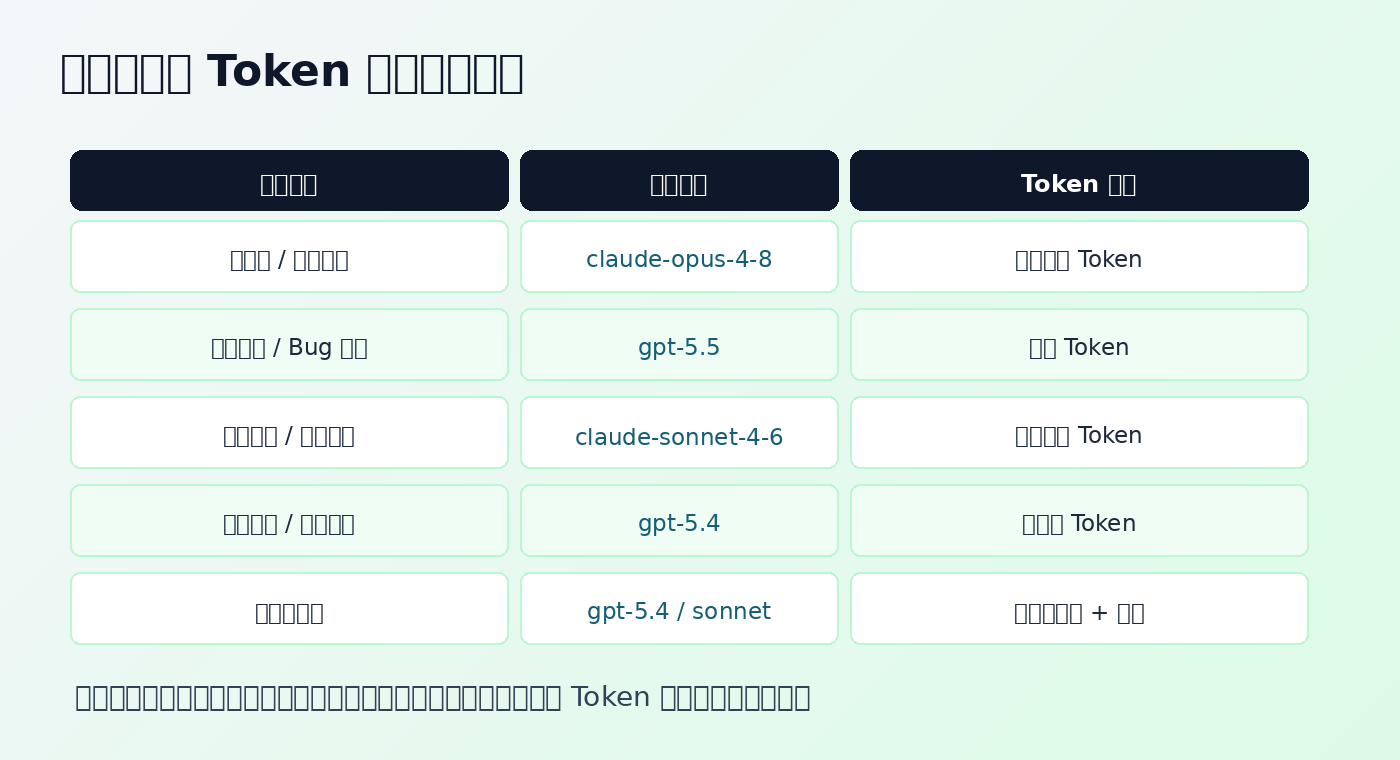
| 任务类型 | 推荐模型 |
|---|---|
| 简单问答、短文本改写 | gpt-5.4 或中间档模型 |
| 日常代码生成、Bug 排查 | gpt-5.5 |
| 长文档理解、复杂架构分析 | claude-opus-4-8 |
| 批量摘要、格式转换 | 中间档模型 |
| 多文件代码审查 | claude-opus-4-8 或 gpt-5.5 |
一个实用原则是:
先用中间档模型处理常规任务,只在复杂推理、长上下文和高价值任务上使用最高规格模型。
这不是单纯为了省调用成本,也是为了让团队形成更稳定的模型使用习惯。
八、稳定性维度:配置前后都要可恢复#
修改 WorkBuddy 的 models.json 前,一定要有备份。
脚本默认会生成类似这样的备份文件:
%USERPROFILE%\.workbuddy\models.json.bak.20260615-120000
如果配置后 WorkBuddy 模型列表异常,可以这样恢复:
- 完全退出 WorkBuddy。
- 打开
%USERPROFILE%\.workbuddy\。 - 删除当前
models.json。 - 把备份文件重命名为
models.json。 - 重新打开 WorkBuddy。
如果你想清理旧 Crazyrouter 模型,只保留本次写入的模型,可以下载脚本后执行:
.\setup-workbuddy-crazyrouter.ps1 -ReplaceCrazyrouter
这适合模型列表已经重复、旧 URL 和新 URL 混在一起、想重新整理配置的情况。
九、安全维度:一键命令方便,但最好先看源码#
PowerShell 一键命令很方便:
iwr https://raw.githubusercontent.com/xujfcn/workbuddy-crazyrouter/main/setup-workbuddy-crazyrouter.ps1 -UseB | iex
但从安全角度,| iex 的含义是“下载后立即执行”。如果你在公司电脑、生产环境或安全要求较高的机器上操作,更推荐先下载并阅读:
iwr https://raw.githubusercontent.com/xujfcn/workbuddy-crazyrouter/main/setup-workbuddy-crazyrouter.ps1 -OutFile setup-workbuddy-crazyrouter.ps1
确认脚本内容后再执行:
.\setup-workbuddy-crazyrouter.ps1
API Key 默认只会写入本机 WorkBuddy 配置文件,不需要上传到脚本仓库或其它地方。
十、排错维度:WorkBuddy 没看到模型怎么办?#
如果执行脚本后 WorkBuddy 没有出现 claude-opus-4-8 或 gpt-5.5,可以按下面顺序排查。
1. 是否完全重启 WorkBuddy?#
关闭窗口不一定等于退出进程。建议从托盘或任务管理器确认 WorkBuddy 已完全退出,再重新打开。
2. models.json 是否写入成功?#
检查文件:
%USERPROFILE%\.workbuddy\models.json
确认里面是否包含:
claude-opus-4-8
gpt-5.5
3. URL 是否为 /v1 结尾?#
应为:
https://cn.crazyrouter.com/v1
不是:
https://cn.crazyrouter.com
4. Token 是否允许访问该模型?#
如果 Token 设置了模型白名单,需要确认 claude-opus-4-8、gpt-5.5 等模型已经被加入允许列表。
如果不确定,可以临时取消 Token 模型限制测试。
5. Token 是否设置了额度限制?#
有些错误不是账户余额不足,而是 Token 自身设置了额度限制,并且该 Token 额度已经耗尽。
这时需要进入令牌管理页面,检查该 Token 的额度限制,而不是只看账户余额。
十一、推荐配置方案#
如果你只是个人开发者,可以先用默认配置:
claude-opus-4-8
claude-opus-4-7
claude-sonnet-4-6
gpt-5.5
gpt-5.4
如果是团队使用,可以按角色拆分:
开发者日常 Token#
gpt-5.5
claude-sonnet-4-6
gpt-5.4
架构与长文档 Token#
claude-opus-4-8
gpt-5.5
自动化脚本 Token#
gpt-5.4
claude-sonnet-4-6
这样既能让 WorkBuddy 用上最新模型,也能避免模型权限和成本控制混在一起。
十二、完整操作流程总结#
如果你想用 Crazyrouter 把 claude-opus-4-8 和 gpt-5.5 接入 WorkBuddy,可以按下面步骤操作:
第一步:准备 Crazyrouter API Key#
在 Crazyrouter 控制台创建或复制一个可用 Key。
第二步:打开 PowerShell#
建议使用普通用户权限即可,不需要管理员权限。
第三步:执行一键配置命令#
iwr https://raw.githubusercontent.com/xujfcn/workbuddy-crazyrouter/main/setup-workbuddy-crazyrouter.ps1 -UseB | iex
或者使用环境变量:
$env:CRAZYROUTER_API_KEY="sk-你的CrazyrouterKey"
iwr https://raw.githubusercontent.com/xujfcn/workbuddy-crazyrouter/main/setup-workbuddy-crazyrouter.ps1 -UseB | iex
第四步:重启 WorkBuddy#
完全退出并重新打开 WorkBuddy。
第五步:选择 Custom 模型#
在 WorkBuddy 模型列表中选择自定义模型,例如:
claude-opus-4-8
gpt-5.5
第六步:按任务选择模型#
- 日常开发:
gpt-5.5 - 长上下文分析:
claude-opus-4-8 - 中等任务:
claude-sonnet-4-6或gpt-5.4
总结#
WorkBuddy 自定义模型配置的关键,不在于手动写几行 JSON,而在于把模型、Token、URL、权限、成本和团队使用方式统一管理起来。
通过 Crazyrouter 的 OpenAI-compatible API,你可以把 claude-opus-4-8、gpt-5.5 等最新模型快速接入 WorkBuddy;通过 PowerShell 脚本,可以自动完成 models.json 写入、备份、去重和 /v1 规范化。
对个人开发者来说,这意味着更快用上新模型;对团队来说,这意味着可以用 Token 权限、模型白名单和额度限制,把 WorkBuddy 的模型使用变得更可控。
项目地址:
https://github.com/xujfcn/workbuddy-crazyrouter
一键配置命令:
iwr https://raw.githubusercontent.com/xujfcn/workbuddy-crazyrouter/main/setup-workbuddy-crazyrouter.ps1 -UseB | iex