 简体中文
简体中文 繁體中文
繁體中文 English
 Français
 Русский
 日本語
日本語 Tiếng Việt
 한국어
한국어 Deutsch
 Español
 Italiano
 Português
 العربية
 ไทย
ไทย Bahasa Indonesia
 Bahasa Melayu
 Türkçe
 Polski
 Nederlands
 Dansk
Dansk Norsk
Norsk Қазақша
01|Hướng dẫn nhanh và cấu hình Claude Code tích hợp Crazyrouter
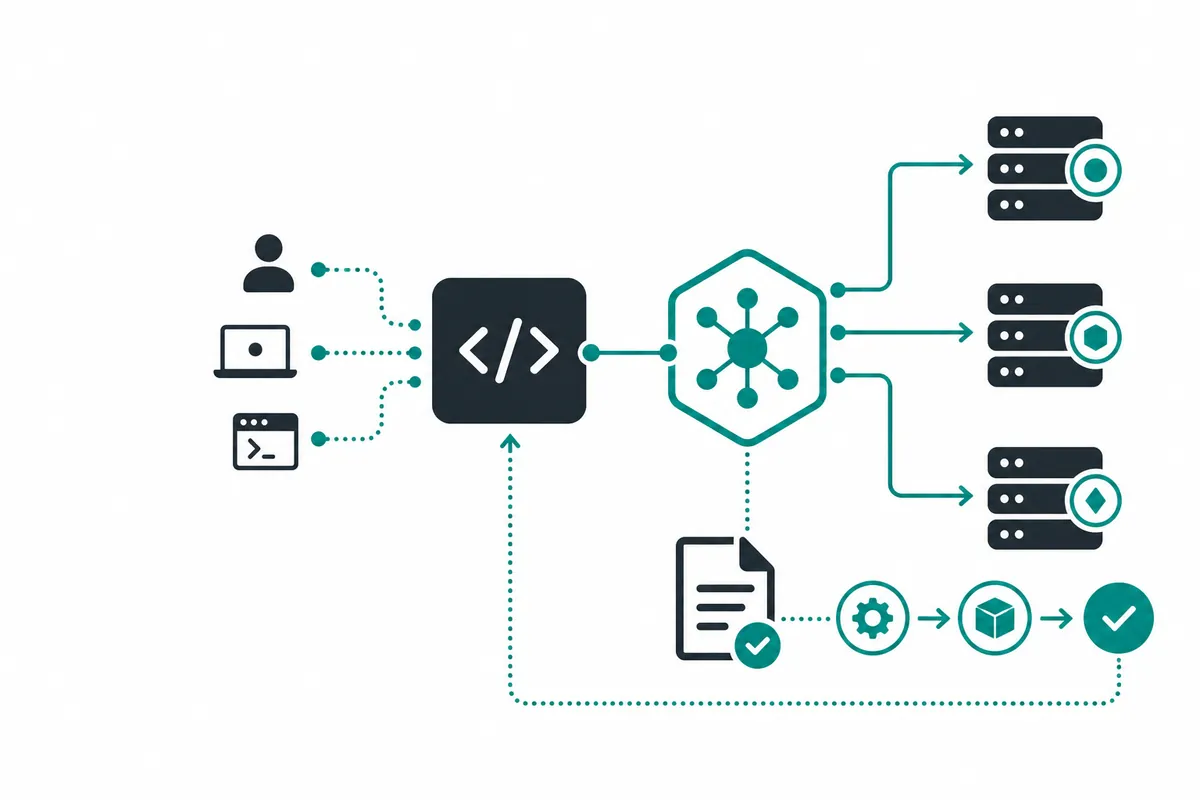
01|Hướng dẫn nhanh và cấu hình Claude Code tích hợp Crazyrouter. Bài viết tập trung vào cách tích hợp thống nhất Claude Code với Crazyrouter, kiểm tra cấu hình và quy trình thực hành, giúp người đọc dựa theo tài liệu trên trang để xây dựng một workflow phát triển có thể tái sử dụng.
01|Claude Code tích hợp Crazyrouter: hướng dẫn nhanh và cấu hình#
Đây là bài số 01 trong series Crazyrouter Claude Code. Bài viết này xoay quanh chủ đề “Claude Code tích hợp Crazyrouter: hướng dẫn nhanh và cấu hình”, tập trung vào cách bắt đầu nhanh và cấu hình Claude Code.
Quy ước endpoint thống nhất: Claude Code / client gốc của Anthropic dùng
ANTHROPIC_BASE_URL=https://cn.crazyrouter.com; SDK tương thích OpenAI, HTTP request và ứng dụng frontend/backend dùngbase_url=https://cn.crazyrouter.com/v1.
Nội dung chính của bài này#
- Đối tượng phù hợp: lập trình viên đang dùng Claude Code, chuẩn bị tích hợp mô hình nội địa, hoặc muốn thống nhất việc gọi API của team qua Crazyrouter.
- Bạn sẽ học được: cách cấu hình biến môi trường theo tài liệu Crazyrouter, tổ chức workflow, và tránh lỗi ghi sai Base URL dẫn đến vấn đề
/v1/v1/.... - Khuyến nghị chuẩn bị: trước tiên hãy tạo một API Token riêng trong Crazyrouter console, sau đó tham khảo tài liệu tích hợp Claude Code để hoàn tất cấu hình cơ bản.
Hướng dẫn nhanh và cấu hình Claude Code#
Cài đặt Claude Code#
Hệ thống cần đáp ứng các yêu cầu tối thiểu sau:
Hệ điều hành: Linux(Ubuntu 18.04+, CentOS 7+) macOS 10.15+, Windows 10+
Kết nối mạng: kết nối Internet ổn định
Dung lượng lưu trữ: ít nhất 500MB dung lượng đĩa trống
Cài đặt Node.js#
Trước khi bắt đầu cài đặt, hãy kiểm tra phiên bản Node.js và npm:
node --version
npm --version
Nếu máy của bạn chưa có Node.js, nên cài Node.js 18 LTS hoặc phiên bản cao hơn:
- Địa chỉ tải xuống: Trang chủ Node.js
- Tài liệu cài đặt: Tài liệu chính thức Node.js
Cài đặt Git#
Trước khi bắt đầu cài đặt, hãy kiểm tra phiên bản Git:
git --version
Nếu máy của bạn chưa có Git, có thể chọn cách cài đặt theo hệ điều hành:
- Địa chỉ tải xuống: Trang chủ Git
- Tài liệu cài đặt: Tài liệu chính thức Git
Cài đặt trên Linux /macOS#
# Cài đặt Claude Code ở phạm vi toàn cục
sudo npm install -g @anthropic-ai/claude-code

# Kiểm tra cài đặt
claude --version
Cài đặt trên Windows#
# Mở PowerShell hoặc Command Prompt bằng quyền quản trị viên

# Cài đặt toàn cục
npm install -g @anthropic-ai/claude-code

# Kiểm tra cài đặt
claude --version
Cấu hình Crazyrouter API Key#
Khi tích hợp Claude Code với Crazyrouter, hãy ưu tiên cấu hình ANTHROPIC_BASE_URL và ANTHROPIC_API_KEY. Thông thường không cần điền địa chỉ proxy trống trong bài viết.
Windows PowerShell:
[Environment]::SetEnvironmentVariable("ANTHROPIC_BASE_URL", "https://cn.crazyrouter.com", "User")
[Environment]::SetEnvironmentVariable("ANTHROPIC_API_KEY", "YOUR_CRAZYROUTER_API_KEY", "User")
macOS / Linux:
export ANTHROPIC_BASE_URL=https://cn.crazyrouter.com
export ANTHROPIC_API_KEY=YOUR_CRAZYROUTER_API_KEY
Nếu muốn script tự động kiểm tra Git, Node.js và Claude Code, bạn có thể dùng trực tiếp script cấu hình một lệnh cho Crazyrouter Claude Code.
Khởi động claude code từ console#
Nhập trong terminal: claude, sau đó cần đăng nhập claude và dùng Crazyrouter Token để hoàn tất xác thực
Một, thao tác cơ bản: lệnh và cấu hình là điểm khởi đầu#
Nắm chắc lệnh trợ giúp để mở khóa mọi khả năng#
Muốn bắt đầu nhanh? Hãy bắt đầu với claude --help. Lệnh này sẽ liệt kê tất cả tham số và lệnh khả dụng, chẳng hạn -p dùng cho đầu ra không tương tác, -c để tiếp tục cuộc hội thoại gần nhất, --model để chỉ định mô hình, v.v. Ghi nhớ các tham số thường dùng sẽ giúp hiệu suất thao tác tăng mạnh, ví dụ dùng claude -r để khôi phục phiên hội thoại trước đó, hoặc dùng --output-format json để xuất kết quả có cấu trúc.
| Lệnh | Giải thích | Tình huống sử dụng |
|---|---|---|
| /clear | Xóa ngữ cảnh | Khi cần bắt đầu lại, hoặc cảm thấy AI không còn giải quyết được vấn đề |
| /compact | Nén hội thoại | Mở lại hội thoại nhưng không muốn mất phần ghi nhớ trước đó |
| /cost | Chi phí | Dùng để xem mức tiêu thụ của phiên hiện tại; nên đối chiếu cùng log trong Crazyrouter console |
| /logout /login | Đăng xuất/đăng nhập | Các thao tác như chuyển tài khoản |
| /model | Chuyển mô hình | Có thể chuyển mô hình khả dụng theo quyền Token và whitelist mô hình |
| /status | Trạng thái | Xem trạng thái hiện tại của CC |
| /doctor | Kiểm tra | Kiểm tra trạng thái cài đặt của CC |
Kết nối liền mạch với IDE, viết code không cần đổi cửa sổ#
Dùng Claude Code trong các IDE như VS Code, Cursor chỉ cần hai bước:#
-
Cài plugin: tìm kiếm “Claude Code”, chọn đúng bản chính thức của Anthropic rồi bấm cài đặt.
-
Khởi động nhanh: dùng phím tắt
Cmd+Escape(có thể tùy chỉnh) để gọi lên, hoặc bấm biểu tượng Claude Code trong giao diện IDE. Workspace sẽ hiển thị trực tiếp ở bên phải, hỗ trợ tự động đưa đoạn code được chọn vào ngữ cảnh, so sánh thay đổi code bằng diff, thậm chí dùngAlt+Cmd+Kđể đẩy nội dung đang chọn vào ô prompt chỉ với một lần bấm.
Hai, các chế độ cốt lõi: chuyển theo tình huống, tối đa hóa hiệu suất#
Chế độ tự động chỉnh sửa: thao tác hàng loạt không cần xác nhận#
Phù hợp với các tình huống tạo và chỉnh sửa file không cần xác nhận từng lần. Nhấn Shift+Tab một lần để bật chế độ này; lúc đó Claude sẽ tự động thực hiện thao tác chỉnh sửa mà không cần xác nhận thủ công. Ví dụ, khi prompt “tạo một ứng dụng todolist thật ngầu”, nó sẽ trực tiếp tạo file và chỉnh sửa, tiết kiệm thời gian phải xác nhận lặp đi lặp lại.
Chế độ Plan: công cụ lập kế hoạch cực hữu ích ở giai đoạn đầu#
Khi đối mặt với việc dựng dự án hoặc vấn đề phức tạp, nhấn Shift+Tab hai lần để bật chế độ Plan. Chế độ này sẽ trước tiên sắp xếp khung giải pháp, ví dụ nếu muốn làm “todolist mobile phong cách pixel”, nó sẽ tự động lên kế hoạch về tech stack, cấu trúc trang, phương án thích ứng màn hình, v.v.; sau khi xác nhận mới bắt tay thực hiện. Nếu chưa hài lòng, bạn có thể nói thẳng “lập kế hoạch lại” cho đến khi đúng kỳ vọng.
Chế độ Yolo: trao toàn quyền để làm tới nơi#
Khi refactor code, khởi động dự án mới hoặc sửa bug phức tạp, dùng claude --dangerously-skip-permissions để vào chế độ Yolo. Lúc này Claude có quyền cao hơn và có thể trực tiếp thực hiện nhiều thao tác hơn (cần chú ý an toàn, khuyến nghị dùng trong môi trường sandbox). Sau khi vào chế độ này, bạn vẫn có thể dùng Shift+Tab để điều chỉnh chế độ, linh hoạt chuyển đổi mức quyền.
claude --dangerously-skip-permissions
Ba, CLAUDE.md: cốt lõi của bộ nhớ toàn cục#
Khi trò chuyện với chatbot, chúng ta đều biết “system prompt” rất quan trọng và sẽ liên tục ảnh hưởng đến hành vi của AI. Trong CC, CLAUDE.md cũng có vai trò tương tự. Một workflow điển hình là:
Tạo CLAUDE.md ban đầu → trò chuyện cho đến khi độ dài gần tràn → chạy
/compactđể kéo dài phiên → khi đạt milestone, yêu cầu CC cập nhật CLAUDE.md dựa trên tiến độ → lặp lại cho đến khi kết thúc
Có thể thấy CLAUDE.md giống như một biến toàn cục luôn có hiệu lực. Hơn nữa, khi CC ghi nội dung vào đó, thường nó đã tóm lược khá kỹ nên khả năng đọc rất tốt.
Lưu ý về CLAUDE.md
- Đừng để file quá dài, vì mặc định CC sẽ đọc file này
- Khi hội thoại, để tiện thì chỉ cần nói claude.md, CC cũng hiểu
- File này phù hợp để đặt các mục nhắc nhở, ví dụ “yêu cầu CC mỗi lần thông báo thành công đều phải kèm link file bằng chứng”, hoặc “cổng của proxy service là 9890”. Sau đó trong phiên làm việc, bạn có thể yêu cầu CC “tra cứu phần liên quan trong claude.md”.
- Cú pháp chính thức dùng
#để đưa nội dung vào tài liệu, theo GPT nói thì có bug và không ổn định.
Bốn, quản lý hội thoại: tránh mất kiểm soát, đẩy tiến độ hiệu quả#
Tạm dừng và rollback bất cứ lúc nào#
- Trong lúc làm việc, nhấn
Escđể tạm dừng thao tác hiện tại. Ví dụ khi phát hiện Claude cài dependency bị timeout hoặc hướng suy luận bị lệch, ngắt kịp thời sẽ giảm thao tác vô ích. - Nhấn
Eschai lần để quay lại một nút hội thoại trong lịch sử (lưu ý không có chức năng redo, hãy xác nhận trước khi quay lại). - Không hài lòng với code? Nói thẳng “rollback về code lần trước”, Claude sẽ tự động khôi phục phiên bản trước đó.
Xử lý khi lịch sử gần tràn#
Khi phiên hiển thị “Context left until auto-compact: 3%”, nghĩa là lịch sử sắp đầy. Lúc này hệ thống sẽ tự động kích hoạt nén ngữ cảnh (khoảng 150 giây), bạn cũng có thể dùng lệnh /compact thủ công để kéo dài phiên, tránh hội thoại bị gián đoạn.#
Khôi phục và xem lịch sử#
- Dùng
claude -cđể vào thẳng cuộc hội thoại gần nhất; - Dùng
claude -rđể chọn và khôi phục một phiên lịch sử, phù hợp khi đã thoát giữa chừng rồi muốn tiếp tục làm việc.
Năm, giám sát tài nguyên và tác vụ hàng loạt: kiểm soát nhịp độ, tránh lãng phí#
Giám sát mức dùng token theo thời gian thực#
Muốn biết mỗi ngày / mỗi giờ tiêu tốn bao nhiêu tài nguyên? Chạy npx ccusage@latest để xem mức dùng theo ngày, hoặc npx ccusage blocks --live để giám sát tốc độ tiêu thụ theo thời gian thực. Nếu tốc độ quá nhanh, có thể tự xử lý các thao tác tốn token như git commit để tránh vượt hạn mức.
npx ccusage@latest
Xử lý tác vụ hàng loạt hiệu quả#
Khi cần thực hiện hàng chục tác vụ lặp lại, chẳng hạn tạo hàng loạt chương tài liệu, có thể dùng cách chạy kiểu script:
- Ghi các tác vụ theo từng dòng vào
TASK.md(mỗi dòng một tác vụ); - Chạy lệnh:
cat TASK.md | while IFS= read -r line; do echo $line; claude -p "$line" --debug; done
Có thể thêm timeout để tránh một tác vụ đơn lẻ bị treo, đồng thời dùng --allowedTools "Edit" để giới hạn quyền, tránh thao tác ngoài ý muốn. Lưu ý không chạy song song, nếu không có thể kích hoạt giới hạn và bị khóa hạn mức.
Sáu, tránh bẫy và nâng cao: giúp Claude “nghe lời” hơn#
Cho đủ tự do, nhưng cũng cần bảo vệ tốt#
- Bật auto-accept edits (dùng Shift+Tab để chuyển đổi) để Claude tự động chỉnh sửa file; kết hợp với git version control thì không sợ thao tác nhầm.
- Khi thực thi lệnh Bash, dùng Docker để cô lập môi trường, hoặc dùng hệ thống file btrfs để tạo snapshot. Như vậy vừa có thể nới quyền, vừa rollback nhanh.
- Tránh lưu ssh key và các thông tin nhạy cảm khác trong thư mục hội thoại để giảm rủi ro thao tác xuyên máy.
Phòng nghiêm “kết quả ảo”#
Claude đôi khi sẽ “nổ”, ví dụ chưa chạy xong test đã tuyên bố thành công. Bạn có thể thêm quy tắc vào CLAUDE.md: “mỗi lần tuyên bố thành công bắt buộc phải đính kèm link file bằng chứng”, đồng thời định kỳ hỏi ngược lại: “Đã hoàn thành thật chưa? Có bằng chứng không?” Khi phát hiện vấn đề, hãy yêu cầu sửa ngay.
Nắm được các kỹ thuật này, bạn có thể biến Claude Code từ “công cụ” thành “cộng sự hiệu quả”. Dù là coding hằng ngày, quản lý dự án hay xử lý hàng loạt, hiệu suất đều có thể tăng mạnh. Hãy nhớ: cốt lõi là chuyển đổi mode theo nhu cầu, tận dụng tốt bộ nhớ toàn cục, cộng thêm giám sát và phòng hộ phù hợp, như vậy mới khai thác được giá trị tối đa của nó.
Đọc thêm#
- Bài tiếp theo: Bài 02
- Tài liệu cấu hình: Claude Code kết nối Crazyrouter
- Giải thích địa chỉ API: Base URL và cách dùng
/v1 - Script cấu hình một lệnh: Script cấu hình một lệnh Crazyrouter Claude Code
Bắt đầu kết nối Crazyrouter#
Nếu bạn chuẩn bị đưa Claude Code, model nội địa hoặc ứng dụng của riêng mình vào Crazyrouter theo một đầu mối thống nhất, có thể triển khai theo thứ tự sau:
- Vào Crazyrouter Console để tạo một API Token chuyên dụng, rồi quản lý quyền riêng theo dự án hoặc team.
- Claude Code dùng root domain:
https://cn.crazyrouter.com; OpenAI compatible SDK dùng:https://cn.crazyrouter.com/v1. - Khi cần tự động kiểm tra môi trường hoặc ghi nhanh cấu hình, hãy dùng Script cấu hình một lệnh Crazyrouter Claude Code.
- Khi debug thất bại, hãy xem log trên console trước, rồi đối chiếu tài liệu API Endpoint, tập trung kiểm tra Base URL có bị viết thừa
/v1hay không.
Khi cần đánh giá chi phí model hoặc chọn model khác nhau, bạn có thể xem trước trang giá và model của Crazyrouter, rồi thêm các model thường dùng vào whitelist của Token.

-vi-e1e75c-ab08d821d71a.webp)