 简体中文
简体中文 繁體中文
繁體中文 English
 Français
 Русский
 日本語
日本語 Tiếng Việt
 한국어
한국어 Deutsch
 Español
 Italiano
 Português
 العربية
 ไทย
ไทย Bahasa Indonesia
 Bahasa Melayu
 Türkçe
 Polski
 Nederlands
 Dansk
Dansk Norsk
Norsk Қазақша
Crazyrouter 使用指南教程:从注册、创建密钥到对话与生图
用真实页面截图走完 Crazyrouter 的注册、模型筛选、API 密钥创建、充值、游乐场对话、生图工作台和 Claude Code/Codex 接入。说明余额与密钥额度的区别,以及第一次使用时常见的排查方法。
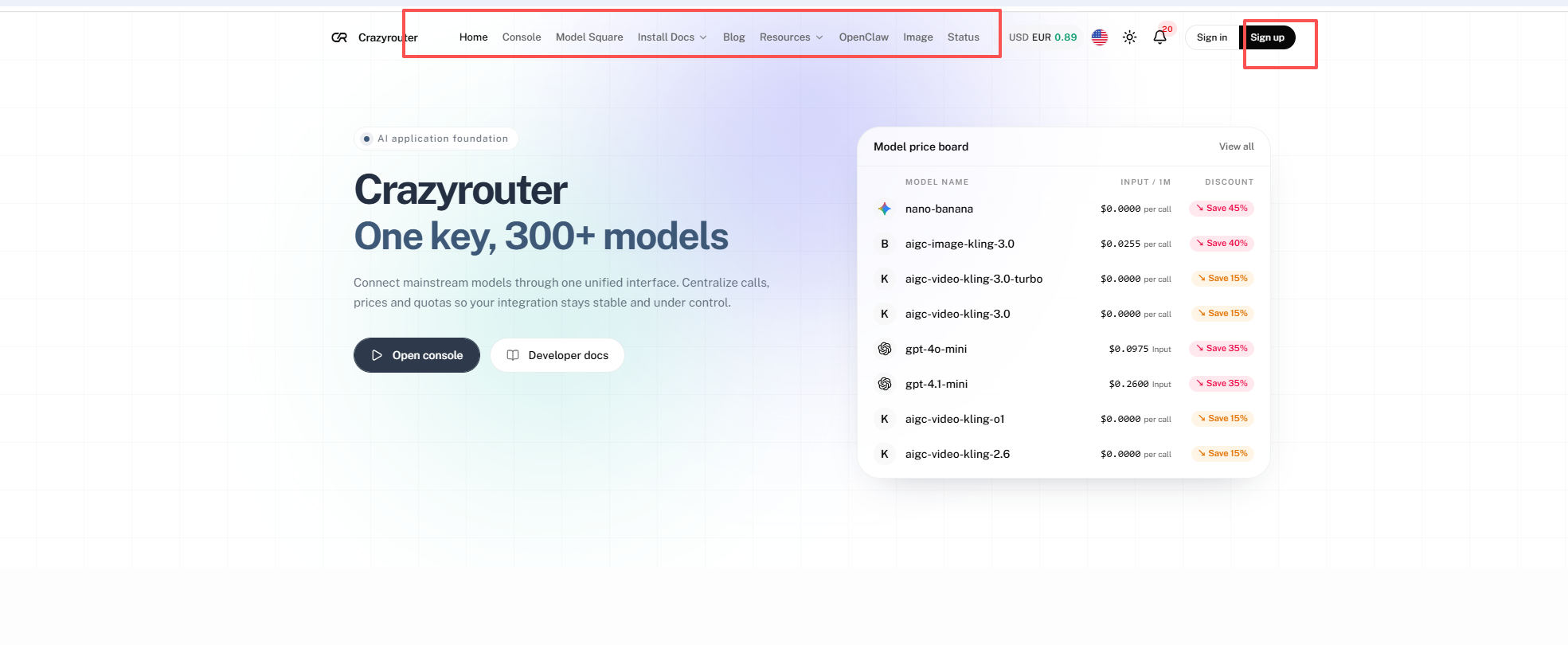
Crazyrouter 使用指南教程:从注册、创建密钥到对话与生图#
想试几个 AI 模型,却先要弄清账号、API Key、充值和工具配置,往往比写第一条提示词更费时间。对刚开始使用 AI API 的人来说,先认识控制台的几个入口,就能少走不少弯路。
这篇 Crazyrouter 使用指南按「注册账号 → 查看模型 → 创建密钥 → 检查余额 → 发起对话 → 尝试生图 → 接入工具」的顺序,带你读懂每一步。只想在网页里体验的读者,可以先看游乐场;准备连接自己的程序或编程工具,再重点看密钥与接入部分。
本文根据 2026 年 10 月整理的实际界面截图说明操作。截图保留原界面语言,正文附中英文入口对照;模型列表、价格、支付方式和按钮位置以你打开时的页面为准。
先分清账号、API Key 和余额#
你用账号登录网站,用 API Key(API 密钥)让程序识别调用身份,用账户余额支付相应的使用费用。这三者各管一件事:注册成功不等于已经充值,创建密钥也不等于可以无限调用。
在 Crazyrouter 中,你可以集中管理多家厂商的模型访问与使用记录。不过,同一个密钥可以用于哪些模型,还取决于账号权限、密钥限制和模型当前可用情况。接入不同工具时,也要遵循各自的接口配置。
| 你想做什么 | 页面入口 | 重点看哪里 |
|---|---|---|
| 找到适合任务的模型 | Model Square/模型广场 | 模型名称、接口类型、计费单位 |
| 在网页里发消息 | Playground/游乐场 | 模型选择、输入框、返回内容 |
| 让程序调用模型 | API Keys/API 密钥 | 密钥状态、额度、模型范围、有效期 |
| 检查余额或充值 | Wallet/钱包 | 当前余额、可选支付方式、到账金额 |
| 排查调用与费用 | Usage Logs/使用日志 | 对应请求、使用量与费用记录 |
| 使用 Claude Code 或 Codex | Install Docs/安装文档 | 对应工具的接入步骤 |
第一步:打开注册页,完成账号验证#
直接打开 Crazyrouter 注册页,确认地址栏的主域名为 crazyrouter.com。不必先经过搜索结果,也不需要猜测品牌的拼写。
截图中的邮箱注册流程包含以下项目:
- 填写用户名和密码,再输入一次密码确认。
- 填写常用邮箱,点击 Send code 获取并填写验证码。
- 按页面提示完成 Cloudflare 人机验证。
- 阅读用户协议和隐私政策,确认同意后勾选对应选项。
- 检查必填项,点击 Create account 创建账号。
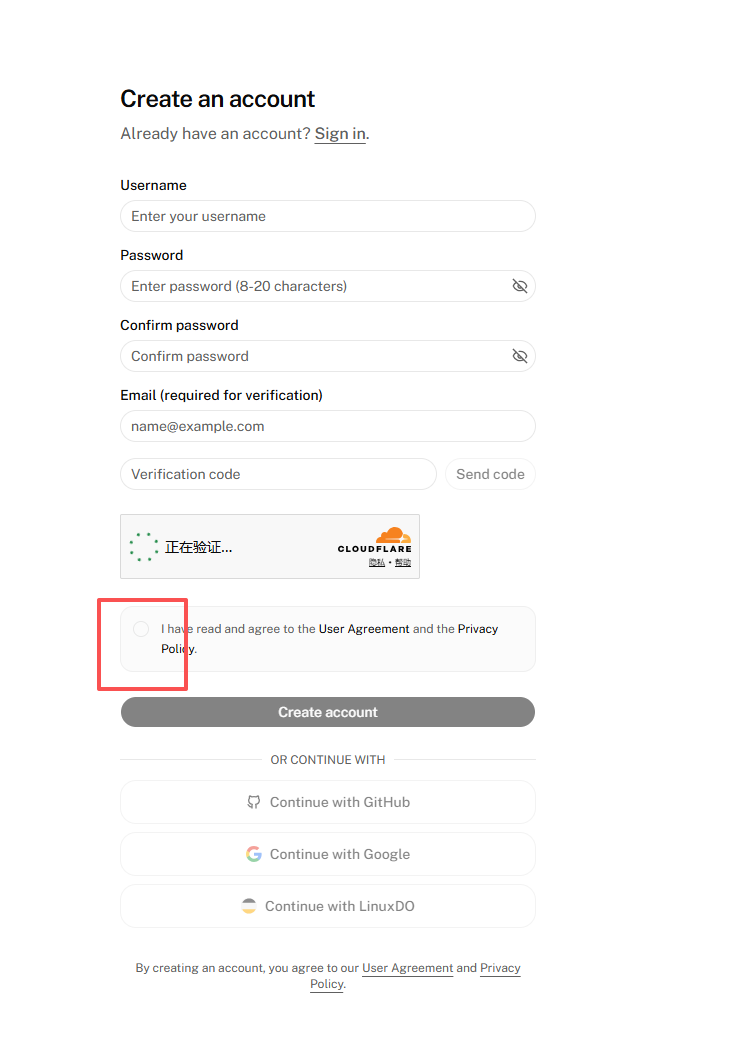
图中红框标出了协议勾选位置。密码长度等要求以输入框提示为准。
页面还展示了 GitHub、Google 和 LinuxDO 登录入口。若你选择第三方登录,按跳转页面完成授权即可;可用入口以当前页面为准。
如果创建账号按钮无法点击,逐项检查必填字段、两次密码是否一致、验证码、人机验证和协议勾选状态。协议未勾选是其中一个原因,不能只检查这一项。
第二步:先看模型和计费方式#
进入 模型广场,按厂商、任务类型或接口类型缩小范围。先挑一个适合当前任务的模型,比一开始浏览所有模型更容易上手。
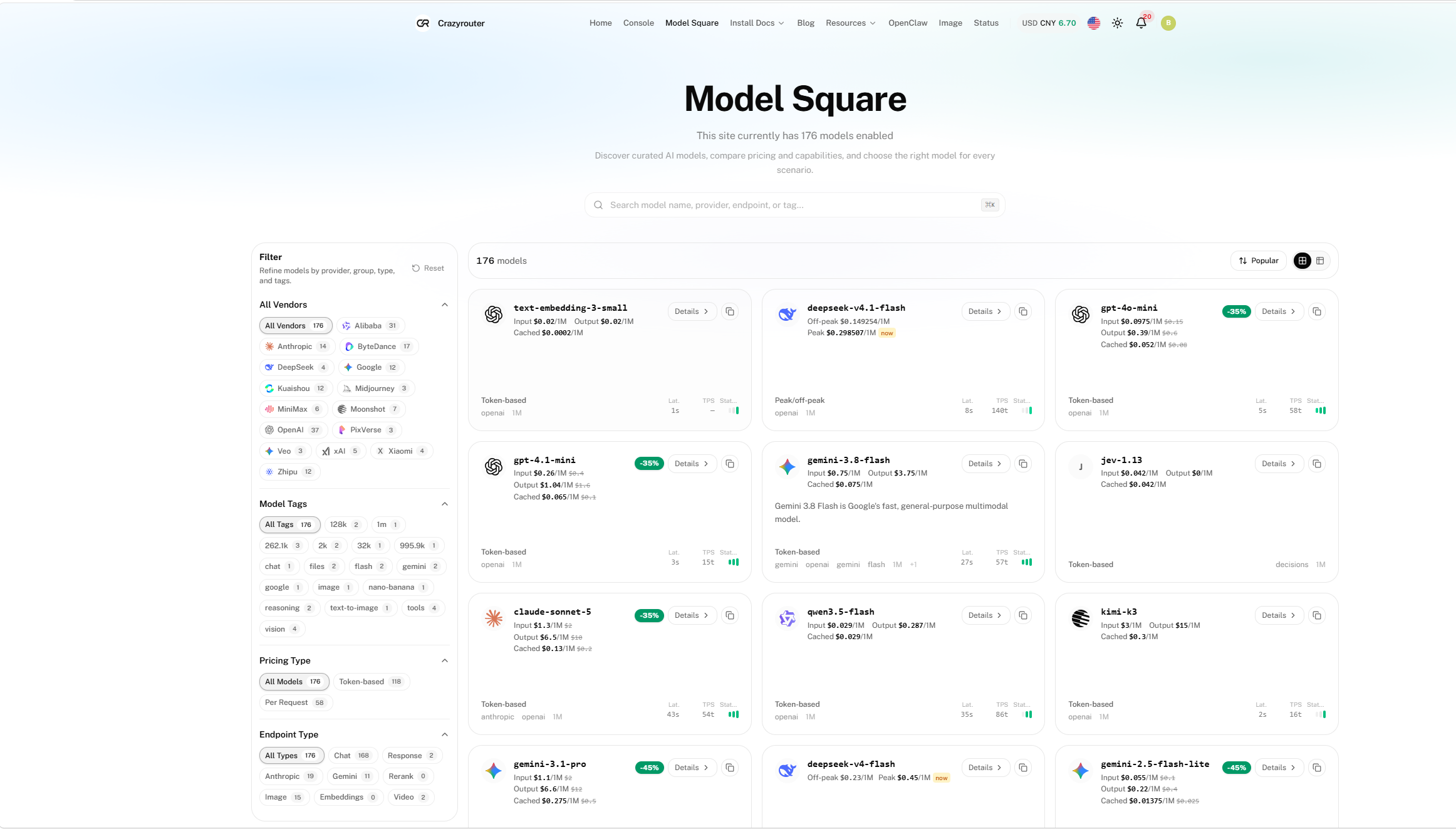
截图记录的是当时的列表与筛选状态,不代表平台固定不变的模型总数。
打开模型详情时,重点看三件事:它能完成什么任务、通过什么接口调用、按什么单位收费。
| 计费信息 | 你需要理解的含义 | 使用前的检查 |
|---|---|---|
| 输入/输出 token 价格 | 输入内容和模型输出可能分别计费 | 看清每百万 token 等计价单位 |
| 缓存相关价格 | 部分模型对缓存读取、写入采用不同计费规则 | 不要把缓存价当成所有输入的价格 |
| 按次或其他单位计费 | 部分媒体任务按请求、张数、时长等计费 | 检查数量、尺寸、时长等参数是否影响费用 |
需要比较具体模型时,再查看 模型价格对比。截图中的折扣、数量和价格用于认识页面,实际调用前应重新确认。
第三步:创建 API Key,检查使用范围#
进入控制台左侧的 API Keys,点击创建密钥。名称可以按用途填写,例如「个人测试」或「开发环境」,方便日后区分。

截图中密钥已遮蔽。连接工具时需要复制完整密钥,不能把带星号的显示文本当成密钥。
创建后,检查密钥是否启用、是否有足够额度、是否允许目标模型、是否设置了 IP 限制,以及是否过期。不同应用分别创建密钥,更方便管理各自的使用范围。
密钥额度和账户余额要分别检查。 即使密钥没有单独设置额度上限,也不代表账户有无限余额。保存完整密钥时,使用密码管理器或应用提供的安全配置位置,不要放进公开截图、代码仓库或网页前端代码。
第四步:检查钱包,按需要充值#
打开 Wallet。页面顶部展示当前余额、累计使用金额和 API 请求次数;这些数字属于当前账号。
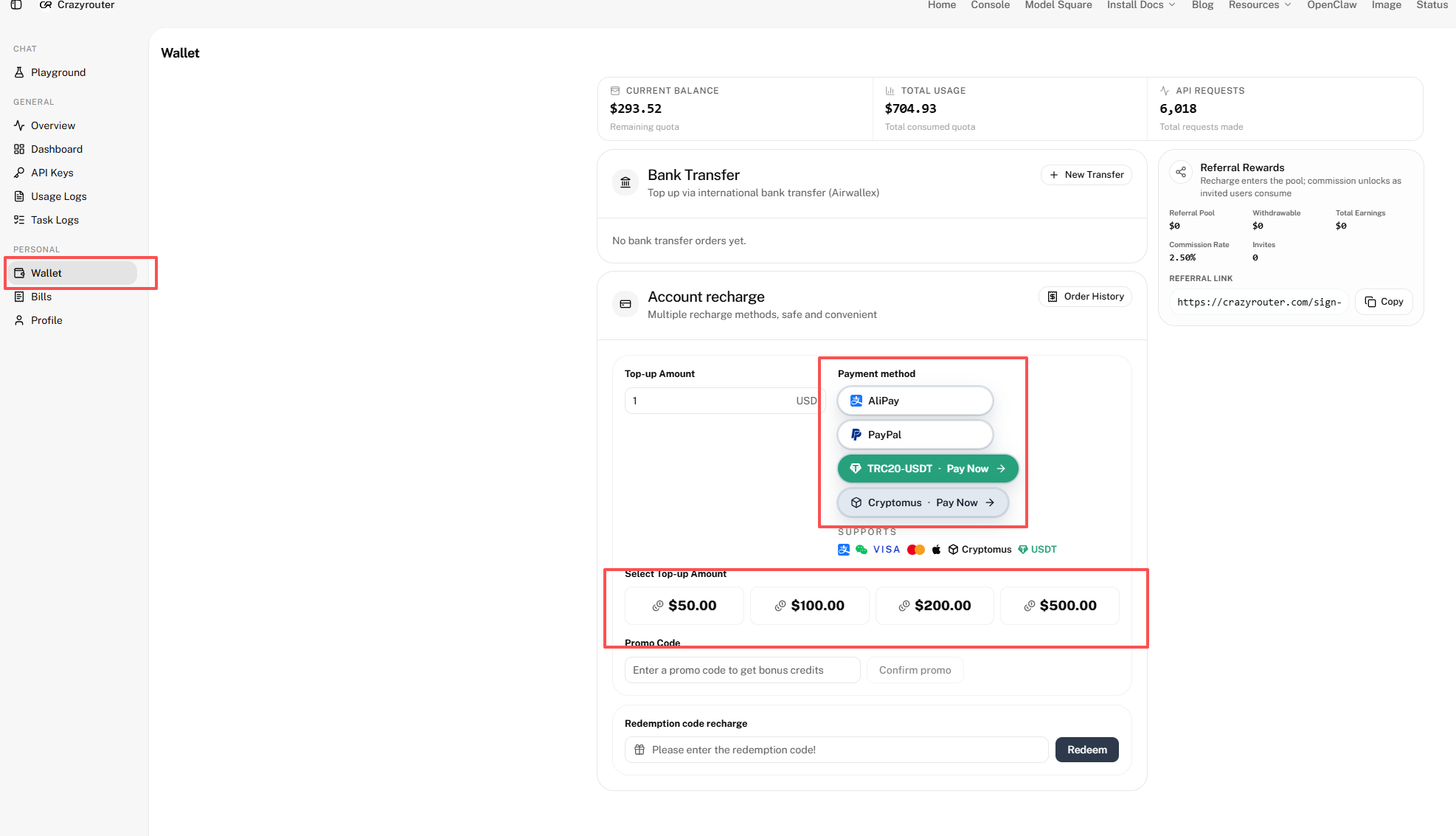
图中的余额、请求次数、充值档位和奖励信息属于示例账号与当时页面,不是新账号默认额度。
截图展示了 AliPay、PayPal、TRC20-USDT 和 Cryptomus 等支付入口,以及预设充值档位和自定义金额区域。页面上的支付品牌图标不意味着每个地区、每笔订单都能使用全部方式,实际选项以结账页为准。
首次充值可以根据准备尝试的模型和任务量选择金额,并核对该支付方式的最低金额、结算币种、应付金额与到账额度。付款完成后,回到钱包确认余额和订单状态,再发起调用;遇到到账延迟时,先检查订单,避免重复支付。
第五步:在游乐场完成一次简单对话#
进入 Playground,选择一个当前可用的文本模型,在输入框里写下清楚、简短的要求。例如:
请用三句话解释什么是 API,每句话不超过 25 个字,面向第一次接触编程的人。
这是供你试用的提示词示例,不是本文记录的模型测试结果。
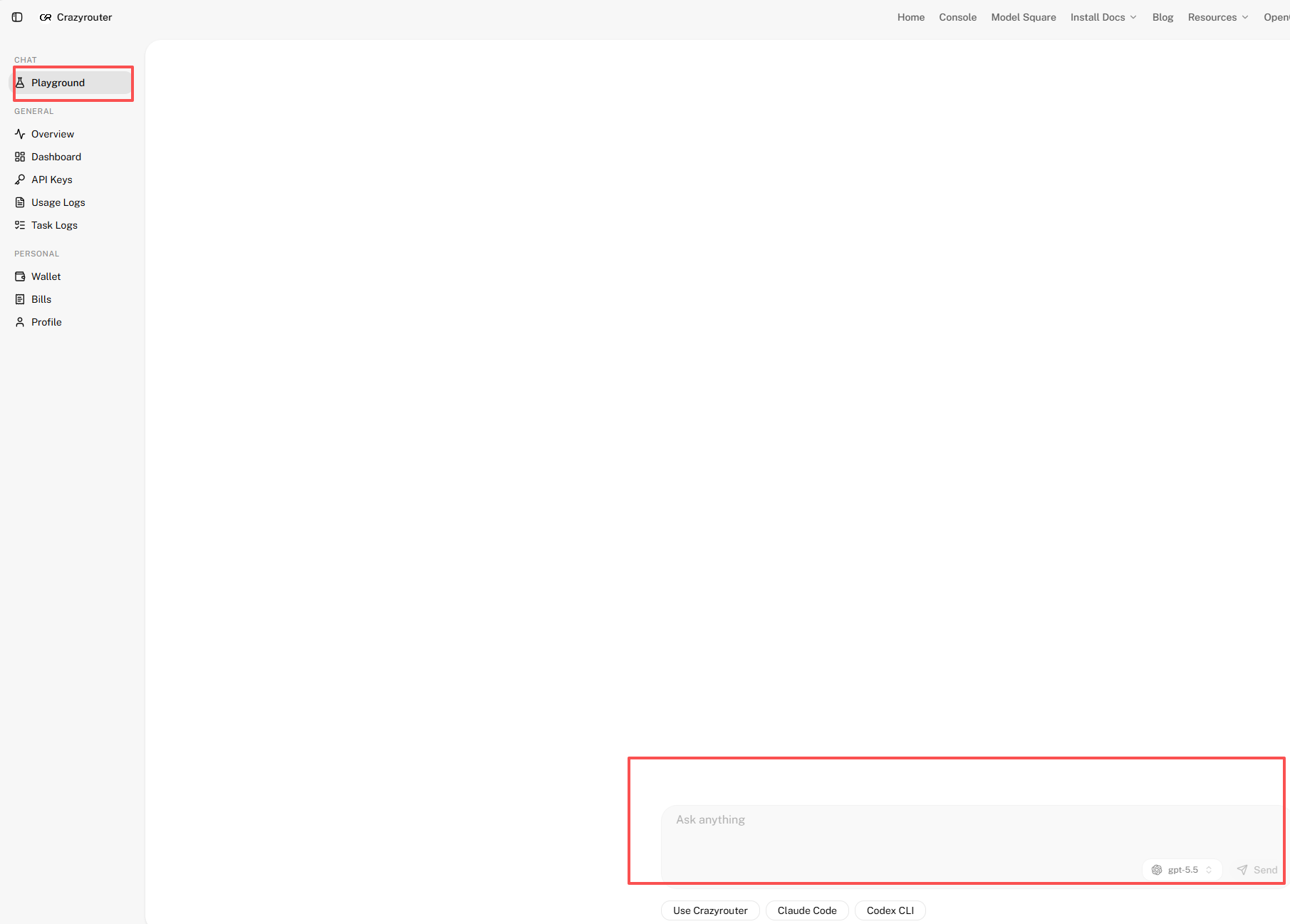
发送后,先看是否收到完整回复,再查看使用日志中是否有对应请求及费用。网页试用也可能产生费用,不应把「无需写代码」理解为「免费使用」。
如果出现错误,先保留提示信息,检查余额、目标模型和权限。需要客服协助时,可以提供请求时间或请求 ID;无需发送完整密钥。
第六步:在生图工作台尝试图片任务#
需要生成图片时,从站点的 Image 入口进入生图工作台。截图左侧是请求设置,右侧是输出预览。
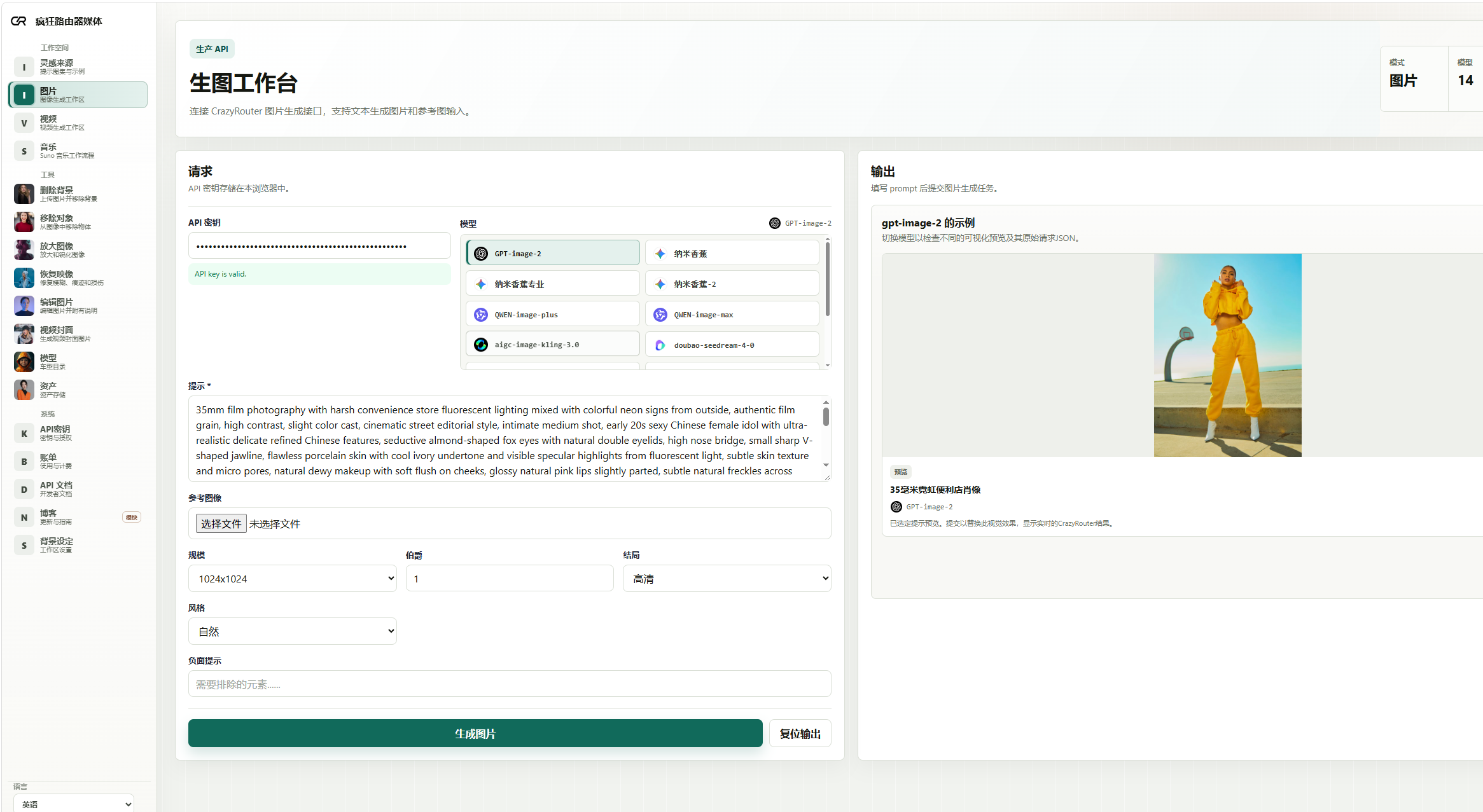
这张原始截图展示了已有的图片输出;本文据此说明界面位置,不将它作为本次新增的生成测试或画质评测。
按页面提示配置密钥,选择图片模型,再填写你想生成的内容。先用明确的主体、场景和风格描述;需要参考图时,再添加图片输入。尺寸、数量、质量和其他参数是否可用,取决于所选模型。
点击生成后,等待任务完成,再检查输出预览或下载结果。密钥校验通过、请求已提交和图片生成完成,是三个不同状态。 如果只看到任务处理中,应继续等待最终结果。
想了解具体图片模型的参数和示例,可阅读 GPT Image 2 模型说明。接入程序时,再以对应模型文档为准,不要假设所有图片模型都支持完全相同的接口和参数。
第七步:把密钥接入 Claude Code 或 Codex#
准备把模型用于日常开发时,打开顶部的 Install Docs。截图中的菜单包含 API Reference、Integrations,以及 Claude Code 和 Codex 的快捷部署入口。
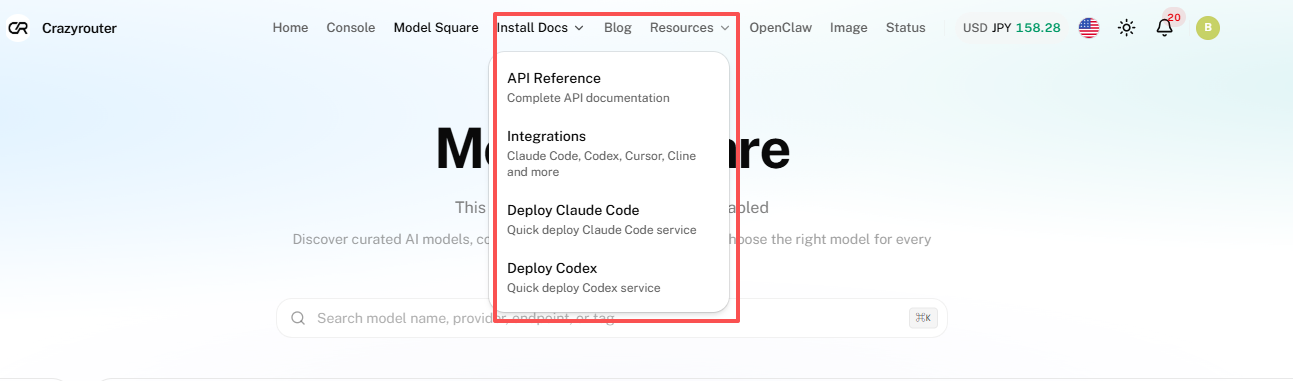
根据你实际使用的工具,选择 Claude Code 接入指南 或 Codex 接入指南。需要查看接口细节时,使用 Crazyrouter API 文档;想先了解自动配置脚本会做什么,可以查看 Codex 配置脚本仓库。
不同工具使用的协议、地址格式和配置项可能不同。按对应指南填写 API 地址、密钥与模型名称,完成后先执行一个小任务,确认返回正常,再用于正式工作。
常见问题#
注册完成后就能免费使用所有模型吗?#
不能据此判断。注册、赠送额度、账户余额和模型权限是不同的事项。是否有试用额度、额度多少及适用范围,都应以当前账号页面为准。
为什么首页介绍的模型数量和模型广场不同?#
两处可能使用不同统计口径,模型广场还可能受到筛选条件、账号权限和上下架状态影响。选模型时看具体模型详情和当前可用状态,不用截图中的数字推断所有账号的可用范围。
API Key 和登录密码一样吗?#
不一样。密码用于登录账号,API Key 用于程序调用。配置工具时,应复制 API Keys 页面中的完整密钥。
为什么账户有余额,调用仍然失败?#
还可能受到密钥额度、有效期、模型权限、IP 限制、接口配置或模型临时不可用等因素影响。先看错误信息和使用日志,再逐项排查。
钱包中显示的支付方式都能用吗?#
不一定。可用方式、最低金额和结算币种以当前订单的结账页为准。页面展示的品牌标志不能代替订单确认。
不会写代码,可以使用吗?#
可以先通过游乐场进行对话,或通过生图工作台操作图片任务。需要连接自己的程序时,再阅读 API 文档;连接编程工具时,使用对应的接入指南。
生成图片时,密钥显示有效却没有结果怎么办?#
密钥有效只说明身份检查通过。继续检查余额、模型权限、输入参数和任务状态;只有任务完成并拿到可访问的输出,才算完成生成。