 简体中文
简体中文 繁體中文
繁體中文 English
 Français
 Русский
 日本語
日本語 Tiếng Việt
 한국어
한국어 Deutsch
 Español
 Italiano
 Português
 العربية
 ไทย
ไทย Bahasa Indonesia
 Bahasa Melayu
 Türkçe
 Polski
 Nederlands
 Dansk
Dansk Norsk
Norsk Қазақша
Crazyrouter-Anleitung: Von der Registrierung und dem API-Schlüssel bis zu Chat und Bildern
Crazyrouter Schritt für Schritt: Registrierung, API-Schlüssel, Wallet, Browser-Chat, Bilderzeugung und Entwicklerwerkzeuge. Mit acht Screenshots und Antworten auf häufige Fragen.
Crazyrouter-Anleitung: Von der Registrierung und dem API-Schlüssel bis zu Chat und Bildern#
Für den Einstieg in Crazyrouter registrierst du ein Konto, wählst ein Modell, prüfst Guthaben und Zugriffsrechte und startest eine kleine Aufgabe. Diese Crazyrouter-Anleitung führt durch sieben Schritte: Registrierung, Modellauswahl, API-Schlüssel, Wallet, Browser-Chat, Bilderzeugung und die Einrichtung von Entwicklerwerkzeugen. Die Browser-Funktionen kannst du kennenlernen, bevor du eine eigene Anwendung anschließt.
Dieser Produktleitfaden für Crazyrouter beruht auf Screenshots, die im Oktober 2026 zusammengestellt wurden. Die Bilder behalten ihre ursprüngliche Oberflächensprache; die Beschriftungen erklären die relevanten Bereiche. Modelle, Preise, Zahlungsarten und Schaltflächen können sich ändern. Das gezeigte Bildergebnis stammt aus dem bereitgestellten Screenshot und ist kein neuer Generierungstest.
Konto, API-Schlüssel und Guthaben unterscheiden#
Mit dem Konto meldest du dich auf der Website an. Ein API-Schlüssel authentifiziert Anfragen einer Anwendung. Das Kontoguthaben deckt die anfallenden Nutzungskosten. Eine Registrierung lädt kein Guthaben auf; das Anlegen eines Schlüssels hebt die Abrechnung nicht auf.
| Aufgabe | Bereich der Oberfläche | Darauf achten |
|---|---|---|
| Modell auswählen | Model Square | Aufgabe, API-Format, Abrechnungseinheit |
| Im Browser chatten | Playground | Modell, Eingabe, Antwort |
| Anwendung verbinden | API Keys | Status, Kontingent, Modellzugriff, Ablaufdatum |
| Guthaben prüfen | Wallet | Saldo, Zahlungsarten, Gutschrift |
| Anfrage untersuchen | Usage Logs | Anfrage, Verbrauch, Kosten |
| Entwicklerwerkzeug einrichten | Install Docs | Anleitung für das jeweilige Werkzeug |
Welche Modelle du nutzen kannst, hängt auch von Kontorechten, Schlüsselbeschränkungen und der aktuellen Verfügbarkeit ab. Halte dich bei der Einrichtung an die Anleitung des verwendeten Werkzeugs.
Schritt 1: Konto registrieren und bestätigen#
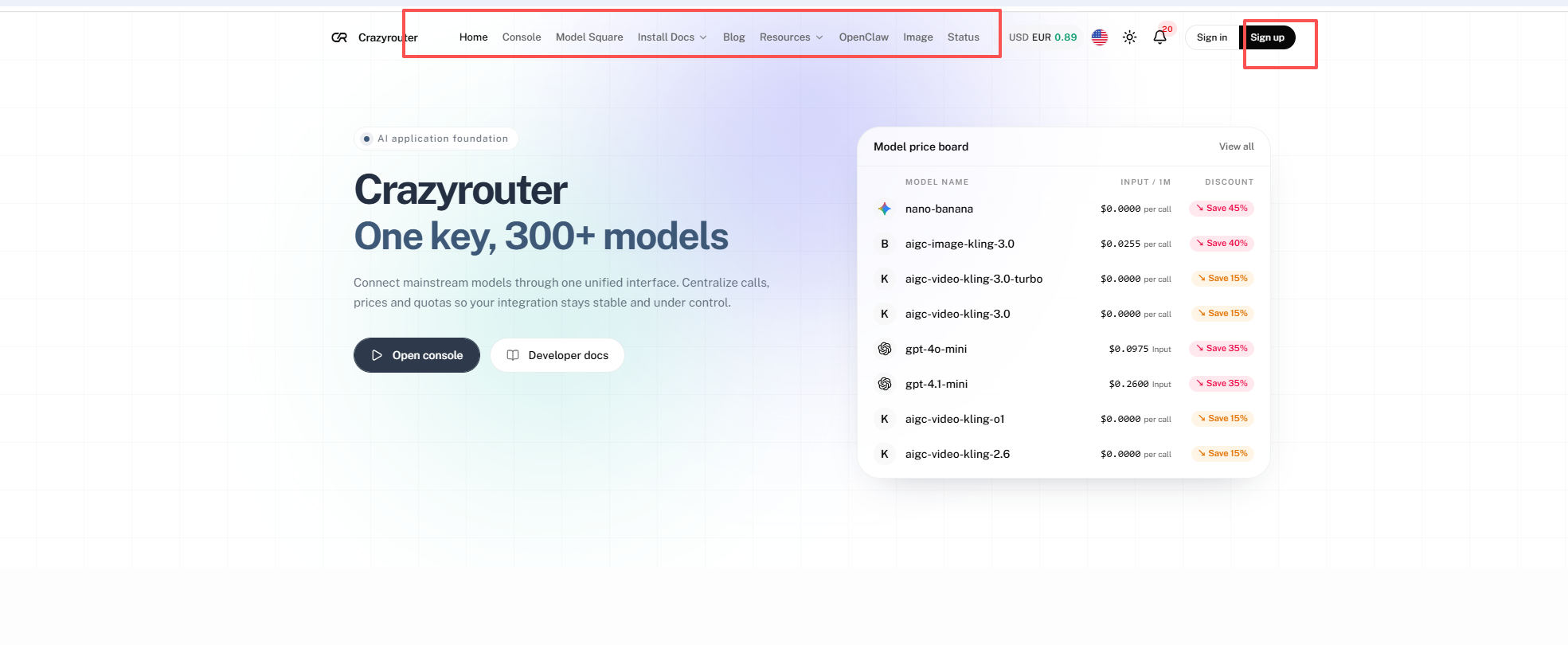
Öffne die Registrierungsseite von Crazyrouter. Prüfe in der Adressleiste, dass die Hauptdomain crazyrouter.com lautet.
- Gib einen Benutzernamen und ein Passwort ein und bestätige das Passwort.
- Trage eine erreichbare E-Mail-Adresse ein. Fordere über Send code den Bestätigungscode an und gib ihn ein.
- Schließe bei entsprechender Aufforderung die Cloudflare-Prüfung ab.
- Lies Nutzungsvereinbarung und Datenschutzerklärung. Aktiviere das zugehörige Kontrollkästchen, wenn du zustimmst.
- Prüfe die Pflichtfelder und wähle Create account.
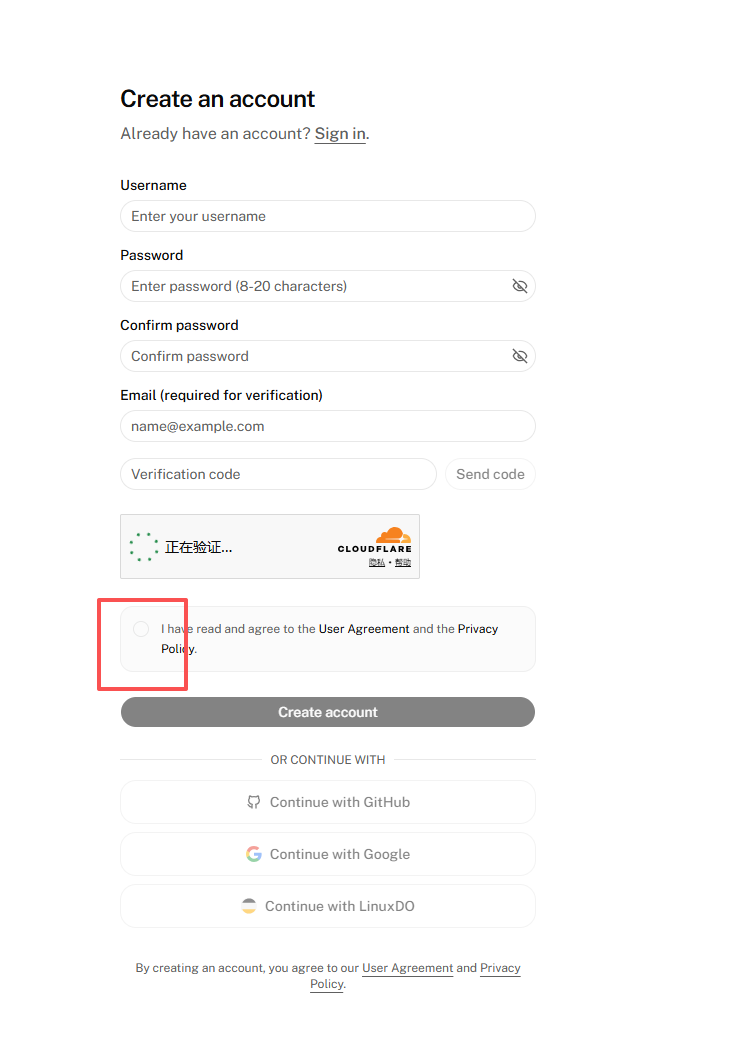
Der rote Rahmen markiert das Kontrollkästchen. Die Anforderungen an das Passwort stehen im Formular. Im Screenshot sind auch GitHub, Google und LinuxDO als Anmeldeoptionen zu sehen; maßgeblich sind die aktuell angebotenen Optionen.
Ist die Schaltfläche nicht verfügbar, prüfe Pflichtfelder, übereinstimmende Passwörter, Bestätigungscode, Sicherheitsprüfung und Zustimmung. Das Kontrollkästchen ist nur eine mögliche Ursache.
Schritt 2: Modell und Abrechnung prüfen#
Öffne Model Square und filtere nach Anbieter, Aufgabe oder API-Typ. Beginne mit einem Modell, das zu deiner Aufgabe passt. Die Anzahl im Screenshot zeigt nur den damaligen Listen- und Filterzustand.
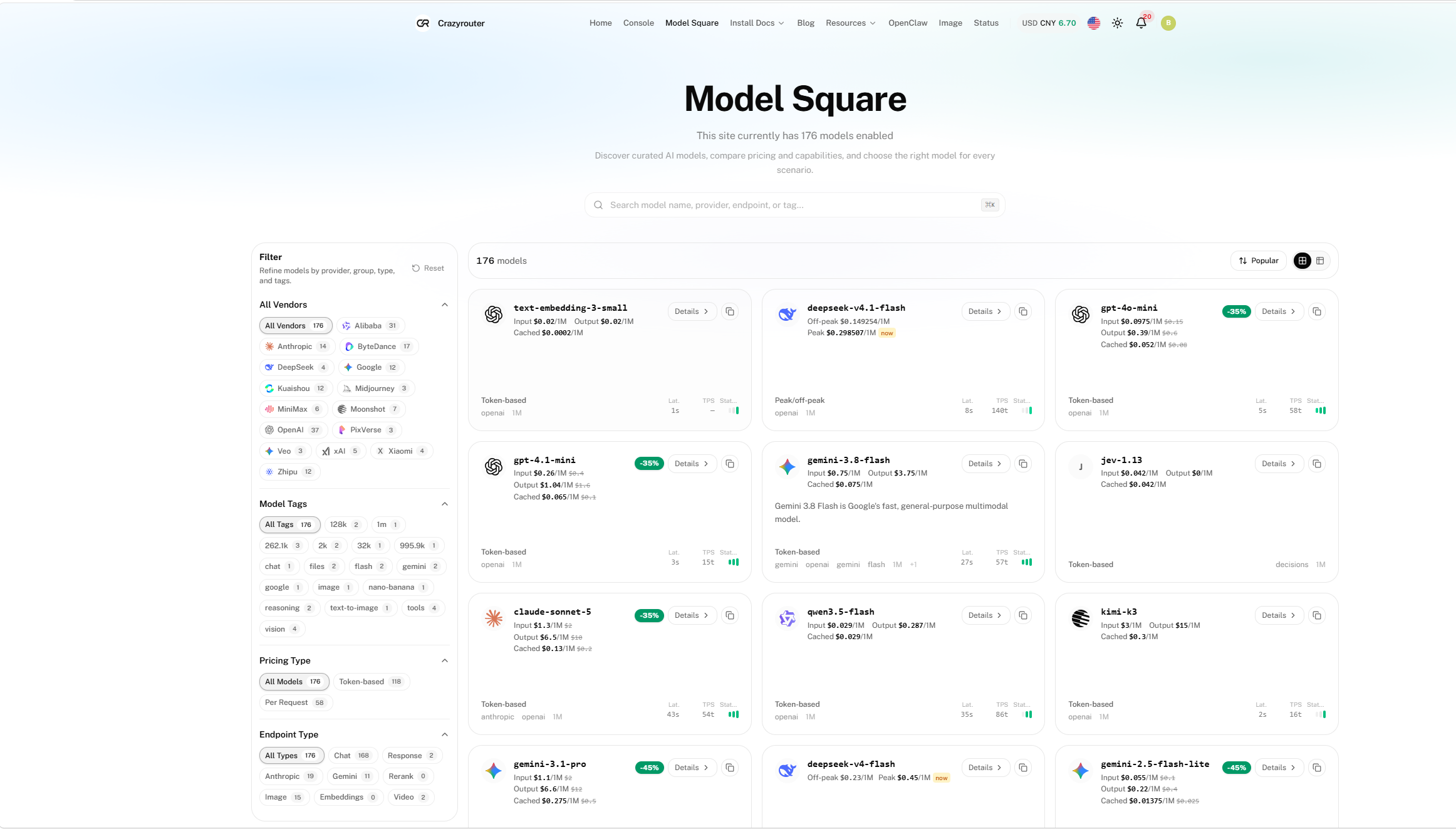
| Preisangabe | Bedeutung | Vor der Nutzung prüfen |
|---|---|---|
| Eingabe- und Ausgabetokens | Eingabe und generierter Text können unterschiedlich berechnet werden | Einheit, etwa je Million Tokens |
| Cache-Preise | Einige Modelle berechnen Cache-Lesen und -Schreiben gesondert | Cache-Preis nicht auf jede Eingabe übertragen |
| Aufgaben- oder Medienpreis | Abrechnung etwa nach Anfrage, Bild oder Dauer | Einfluss von Größe, Anzahl und Laufzeit |
Aktuelle Werte findest du im Crazyrouter-Preisvergleich. Kläre vor der Anfrage, welche Aufgabe das Modell erledigt, welche Schnittstelle es verwendet und nach welcher Einheit abgerechnet wird.
Schritt 3: API-Schlüssel anlegen und begrenzen#
Öffne in der Konsole API Keys und erstelle einen Schlüssel. Ein Name wie „Entwicklung“ oder „Persönlicher Test“ erleichtert die Zuordnung. Eigene Schlüssel pro Anwendung vereinfachen die Verwaltung.

Der Schlüssel im Screenshot ist maskiert. Kopiere für die Einrichtung den vollständigen Schlüssel über die Oberfläche. Eine Anzeige mit Sternchen ist kein verwendbarer Schlüssel.
Prüfe Aktivierung, verfügbares Kontingent, Modellzugriff, IP-Beschränkung und Ablaufdatum. Schlüsselkontingent und Kontoguthaben sind getrennte Größen. Ein unbegrenztes Schlüsselkontingent bedeutet kein unbegrenztes Guthaben. Bewahre den Schlüssel im Passwortmanager oder in einer sicheren Anwendungskonfiguration auf, nicht in öffentlichen Screenshots, Repositorys oder clientseitigem Webcode.
Schritt 4: Wallet prüfen und bei Bedarf aufladen#
Öffne Wallet. Guthaben, bisheriger Verbrauch und Anfragezahl gehören zum angemeldeten Konto. Die Beträge und Aufladeoptionen im Screenshot sind Beispiele des damaligen Zustands, keine Standardguthaben neuer Konten.
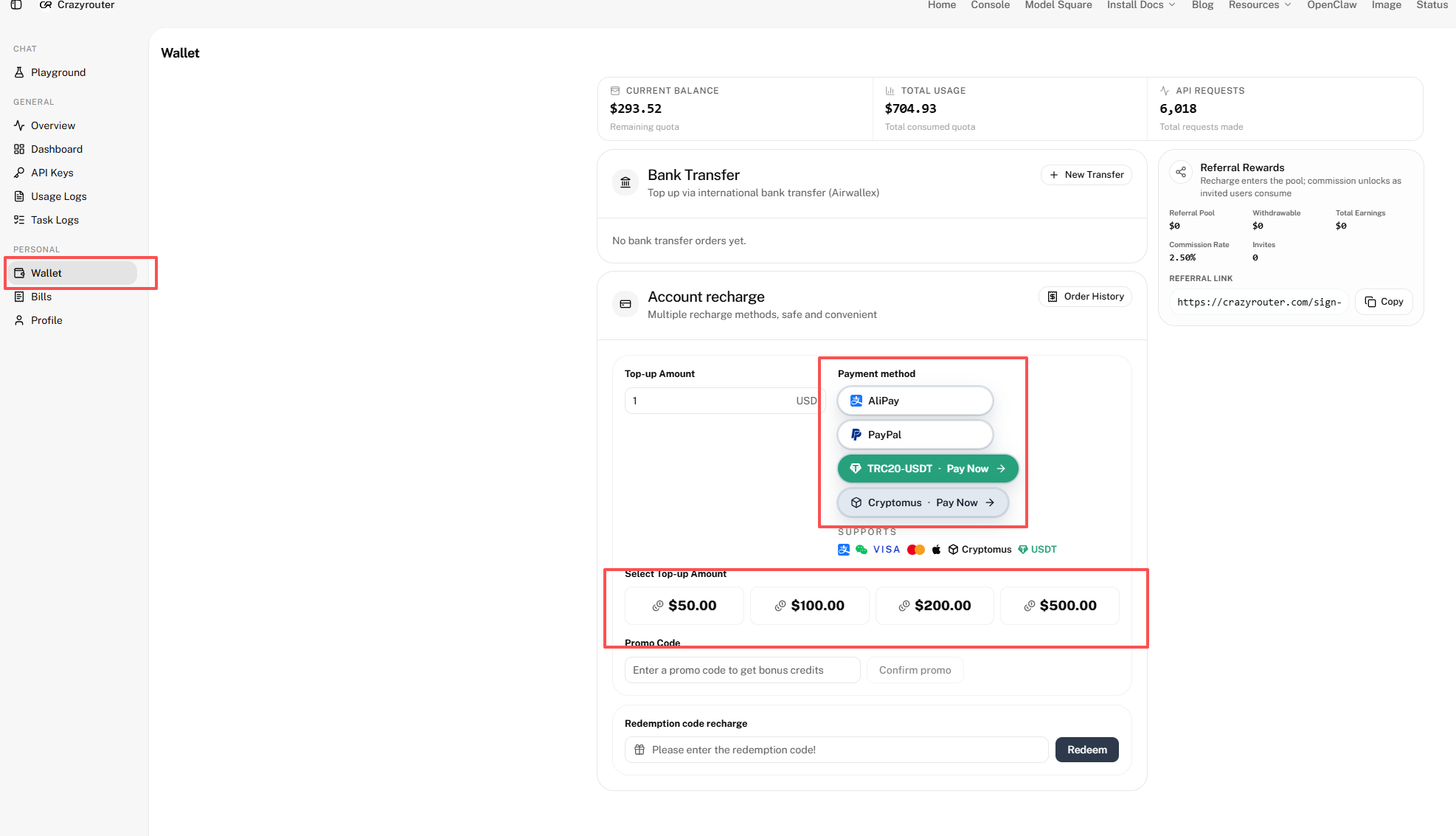
Der Screenshot enthält AliPay, PayPal, TRC20-USDT und Cryptomus. Ein Zahlungslogo garantiert nicht, dass die Zahlungsart für jede Region und Bestellung verfügbar ist. Prüfe an der Kasse Mindestbetrag, Abrechnungswährung, Zahlbetrag und Gutschrift.
Kontrolliere nach der Zahlung Bestellstatus und Guthaben, bevor du Anfragen sendest. Bei einer verzögerten Gutschrift prüfst du zuerst die bestehende Bestellung, um nicht versehentlich doppelt zu zahlen.
Schritt 5: Eine kurze Unterhaltung im Playground starten#
Öffne Playground, wähle ein verfügbares Textmodell und formuliere eine klare Aufgabe. Zum Beispiel:
Erkläre einem Programmieranfänger in drei Sätzen, was eine API ist. Verwende höchstens 20 Wörter pro Satz.
Dies ist ein Übungsvorschlag und kein dokumentiertes Testergebnis.
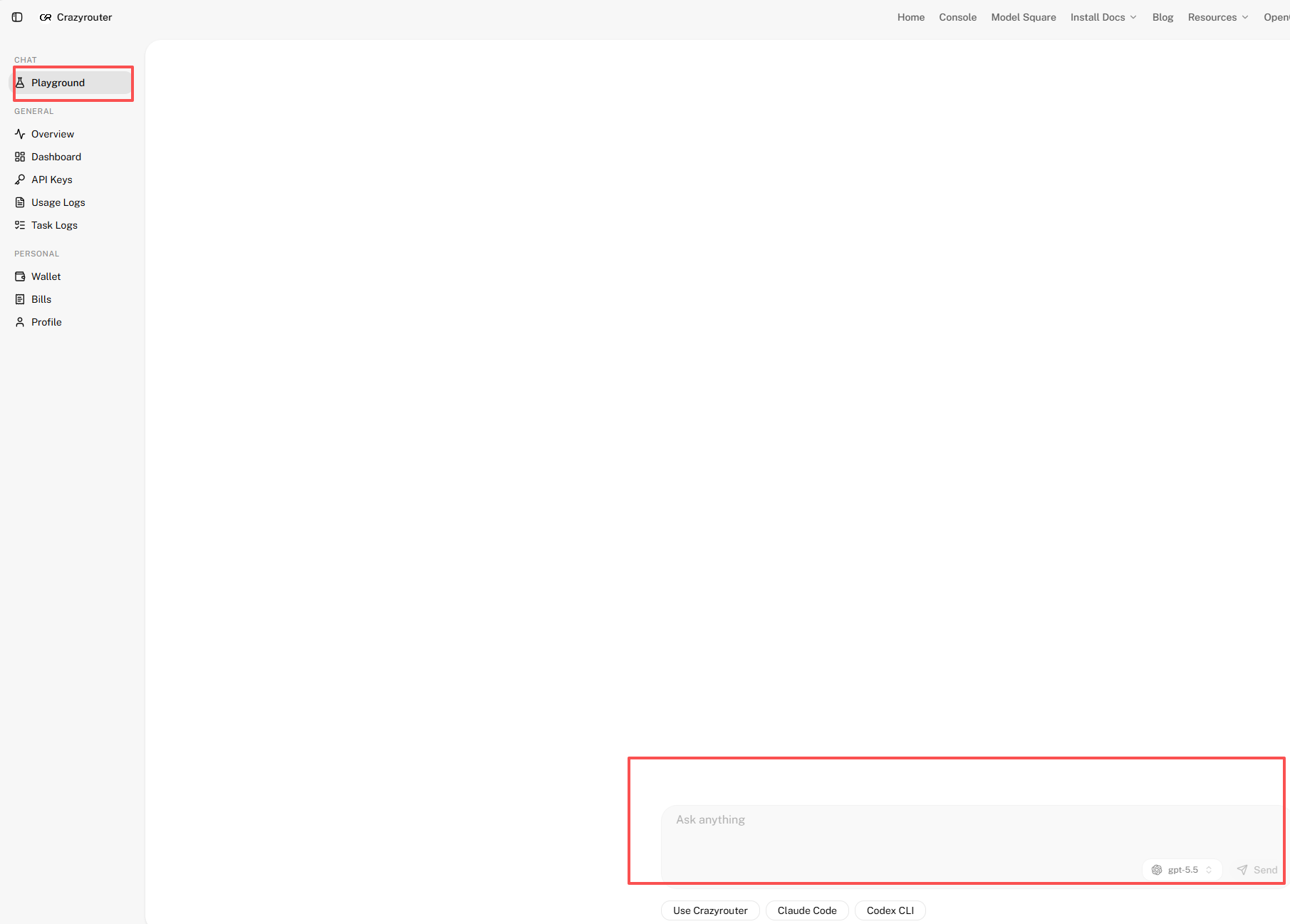
Prüfe die vollständige Antwort und anschließend den zugehörigen Eintrag samt Kosten unter Usage Logs. Auch die Nutzung im Browser kann kostenpflichtig sein. Bewahre bei Fehlern die Meldung auf und kontrolliere Guthaben, Modell und Rechte. Für den Support reichen zur Zuordnung häufig Anfragezeit oder Anfrage-ID; sende keinen vollständigen API-Schlüssel.
Schritt 6: Ein Bild im Bildbereich erzeugen#
Öffne den Eintrag Image. Im bereitgestellten Screenshot stehen links die Einstellungen und rechts die Ergebnisvorschau.
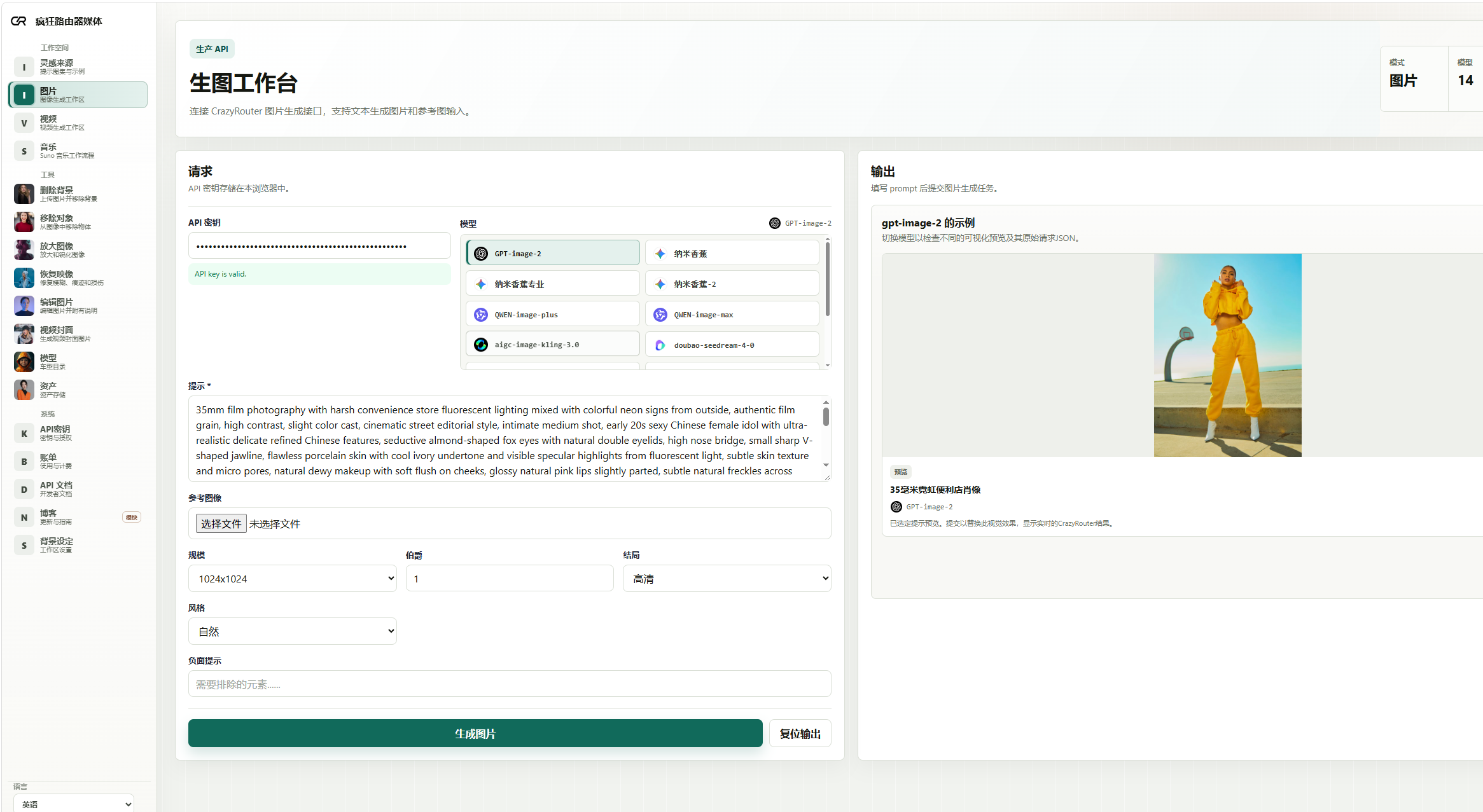
Hinterlege bei Bedarf einen Schlüssel, wähle ein Bildmodell und beschreibe Motiv, Umgebung und Stil. Füge ein Referenzbild nur hinzu, wenn Modell und Ablauf das unterstützen. Verfügbare Größen, Anzahl und Qualitätsstufen hängen vom ausgewählten Modell ab.
Starte die Generierung und warte auf das endgültige Ergebnis, bevor du es prüfst oder herunterlädst. Gültiger Schlüssel, angenommene Anfrage und fertiges Bild sind drei verschiedene Zustände. Ein laufender Auftrag ist noch nicht abgeschlossen. Nutze bei einer API-Integration die Dokumentation des jeweiligen Modells; Parameter und Endpunkte sind nicht bei allen Bildmodellen identisch.
Schritt 7: Claude Code oder Codex einrichten#
Öffne Install Docs. Das Menü im Screenshot enthält API Reference, Integrations sowie Zugänge zu Claude Code und Codex.
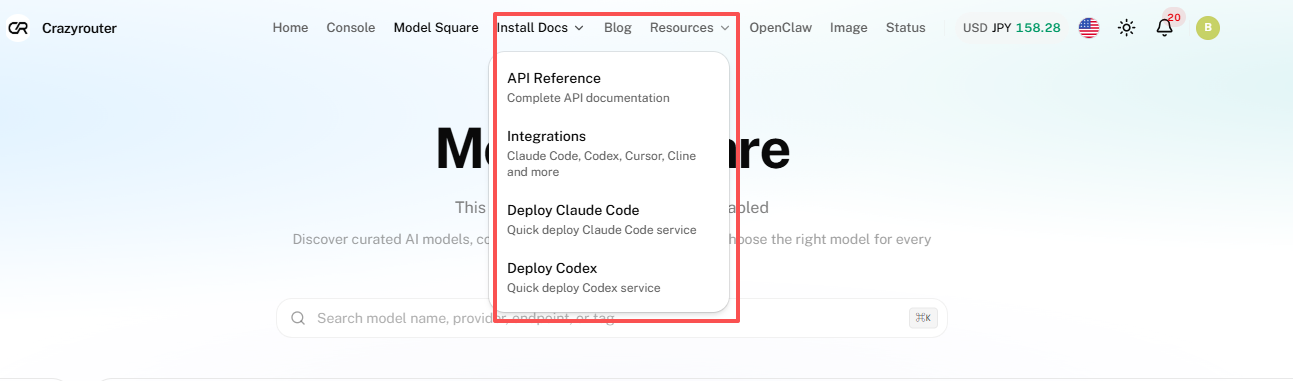
Wähle die Anleitung für dein Werkzeug. Für Codex verwendest du die Crazyrouter-Anleitung zur Codex-Einrichtung. Die separate Claude-Code-Anleitung findest du im selben Menü. Prüfe die Anleitung und gegebenenfalls das Konfigurationsskript vor der Ausführung.
Trage API-Adresse, Schlüssel und Modellnamen im geforderten Format ein. Verschiedene Werkzeuge können unterschiedliche Protokolle und Adressformate erwarten. Teste zunächst eine kleine Aufgabe und kontrolliere die Antwort, bevor du die Einrichtung im Alltag nutzt. Details zu Endpunkten stehen unter API Reference.
Häufige Fragen#
Erhalte ich durch die Registrierung Zugriff auf alle Modelle?#
Nein. Registrierung, Guthaben, eventuelle kontospezifische Kontingente und Modellrechte sind getrennt. Prüfe die aktuellen Bedingungen deines Kontos und die Modellverfügbarkeit.
Warum unterscheidet sich die Modellanzahl auf der Startseite und in Model Square?#
Die Seiten können unterschiedlich zählen. Filter, Rechte sowie hinzugefügte oder entfernte Modelle beeinflussen die sichtbare Liste. Entscheidend ist die Verfügbarkeit des einzelnen Modells für dein Konto.
Ist ein API-Schlüssel dasselbe wie mein Passwort?#
Nein. Das Passwort dient zur Anmeldung, der API-Schlüssel zur Authentifizierung von Anwendungsanfragen. Verwende den vollständigen Schlüssel aus API Keys.
Warum scheitert eine Anfrage trotz Guthaben?#
Mögliche Ursachen sind Schlüsselkontingent, Ablaufdatum, Modellrechte, IP-Beschränkungen, falsche API-Konfiguration oder vorübergehend fehlende Verfügbarkeit. Beginne mit Fehlermeldung und Nutzungsprotokoll.
Kann ich jede abgebildete Zahlungsart verwenden?#
Nicht unbedingt. Verfügbare Methoden, Mindestbeträge und Währungen werden an der Kasse für die jeweilige Bestellung angezeigt.
Kann ich ohne Programmierkenntnisse anfangen?#
Ja, mit einer Unterhaltung im Playground oder einer Bildaufgabe im Bildbereich. Für eigene Anwendungen nutzt du später die API-Dokumentation, für Entwicklerwerkzeuge die passende Integrationsanleitung.
Der Bildschlüssel ist gültig, aber es gibt kein Ergebnis. Was nun?#
Die Schlüsselprüfung bestätigt nur den Zugangsnachweis. Prüfe zusätzlich Guthaben, Rechte, Parameter und Aufgabenstatus. Abgeschlossen ist die Generierung erst, wenn die Aufgabe beendet ist und sich das Ergebnis öffnen lässt.