 简体中文
简体中文 繁體中文
繁體中文 English
 Français
 Русский
 日本語
日本語 Tiếng Việt
 한국어
한국어 Deutsch
 Español
 Italiano
 Português
 العربية
 ไทย
ไทย Bahasa Indonesia
 Bahasa Melayu
 Türkçe
 Polski
 Nederlands
 Dansk
Dansk Norsk
Norsk Қазақша
Crazyrouter 使用指南教學:從註冊、建立金鑰到對話與生圖
透過真實介面截圖,了解 Crazyrouter 註冊、模型篩選、API 金鑰建立、儲值、遊樂場對話、生圖工作台及 Claude Code/Codex 串接。釐清帳戶餘額與金鑰額度,並學會排查初次使用的常見問題。
Crazyrouter 使用指南教學:從註冊、建立金鑰到對話與生圖#
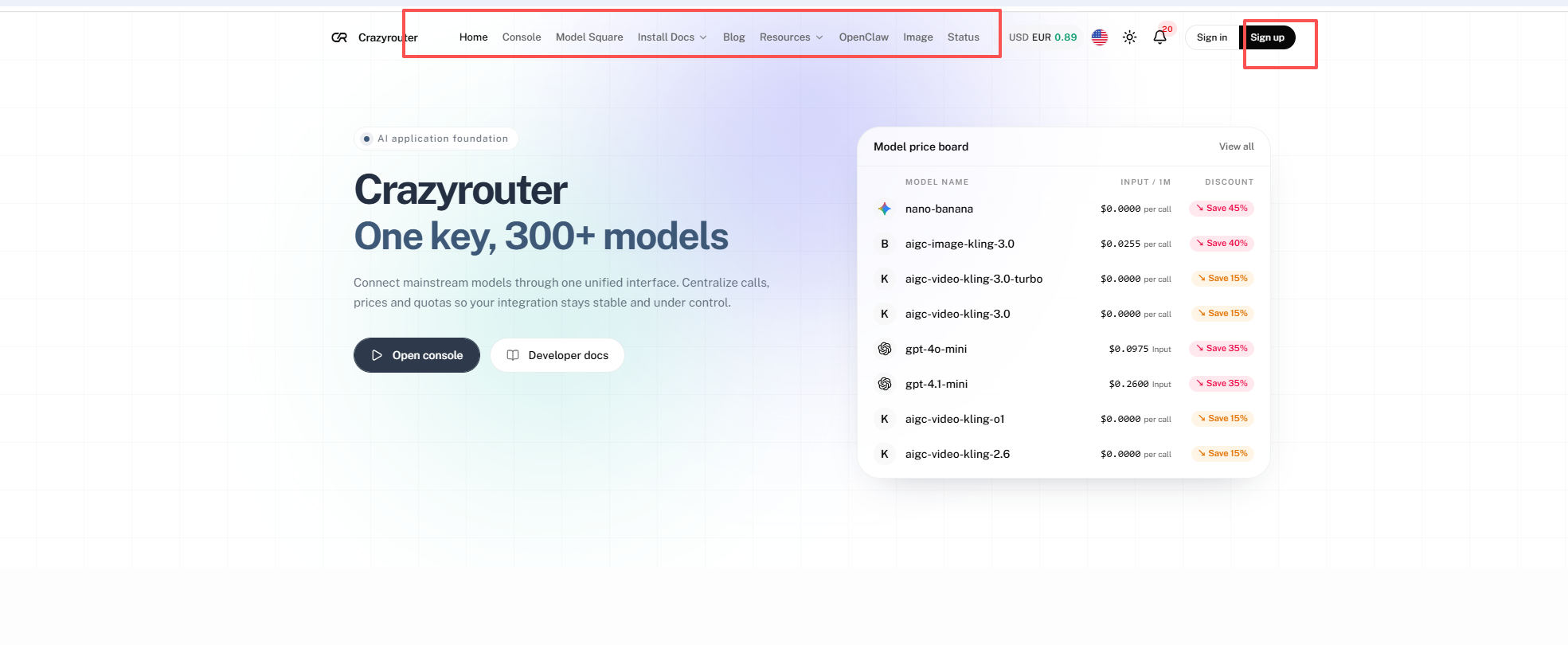
想試用幾個 AI 模型,卻得先弄懂帳號、API Key、儲值和工具設定,常常比寫第一句提示詞還費心。剛接觸 AI API 時,先認識控制台的幾個主要入口,後續操作就會容易許多。
這篇 Crazyrouter 使用指南依照「註冊帳號 → 查看模型 → 建立金鑰 → 確認餘額 → 開始對話 → 嘗試生圖 → 串接工具」的順序,說明每一步要做什麼。只想在網頁體驗的讀者,可以先看遊樂場;準備串接程式或開發工具,再仔細看金鑰與設定的部分。
本文根據 2026 年 10 月整理的實際介面截圖說明操作。截圖保留原始介面語言,正文提供中英文入口對照;模型清單、價格、付款方式與按鈕位置,請以開啟當下的頁面為準。
先分清楚帳號、API Key 和餘額#
你用帳號登入網站,用 API Key(API 金鑰)讓程式驗證呼叫身分,再以帳戶餘額支付對應的使用費用。三者各有用途:註冊完成不代表已經儲值,建立金鑰也不代表可以無限呼叫。
在 Crazyrouter 中,你可以集中管理多家廠商的模型存取與使用紀錄。不過,同一把金鑰能使用哪些模型,仍取決於帳號權限、金鑰限制和模型目前的可用狀態。串接不同工具時,也要依照各自的 API 設定方式操作。
| 你想做什麼 | 頁面入口 | 要留意的資訊 |
|---|---|---|
| 尋找適合任務的模型 | Model Square/模型廣場 | 模型名稱、API 類型、計費單位 |
| 直接在網頁傳送訊息 | Playground/遊樂場 | 模型選擇、輸入框、回覆內容 |
| 讓程式呼叫模型 | API Keys/API 金鑰 | 金鑰狀態、額度、模型範圍、有效期限 |
| 確認餘額或儲值 | Wallet/錢包 | 目前餘額、可選付款方式、入帳金額 |
| 查詢呼叫與費用 | Usage Logs/使用紀錄 | 對應請求、用量與費用紀錄 |
| 使用 Claude Code 或 Codex | Install Docs/安裝文件 | 對應工具的串接步驟 |
第一步:開啟註冊頁,完成帳號驗證#
直接開啟 Crazyrouter 註冊頁,確認網址列的主網域為 crazyrouter.com。你可以直接進入頁面,無須先搜尋或猜測品牌名稱的拼法。
截圖中的電子郵件註冊流程包含以下項目:
- 填寫使用者名稱與密碼,再輸入一次密碼確認。
- 填寫常用電子郵件地址,點選 Send code 取得並填入驗證碼。
- 依照頁面提示完成 Cloudflare 人機驗證。
- 閱讀使用者協議與隱私權政策,確認同意後勾選對應選項。
- 檢查必填欄位,點選 Create account 建立帳號。
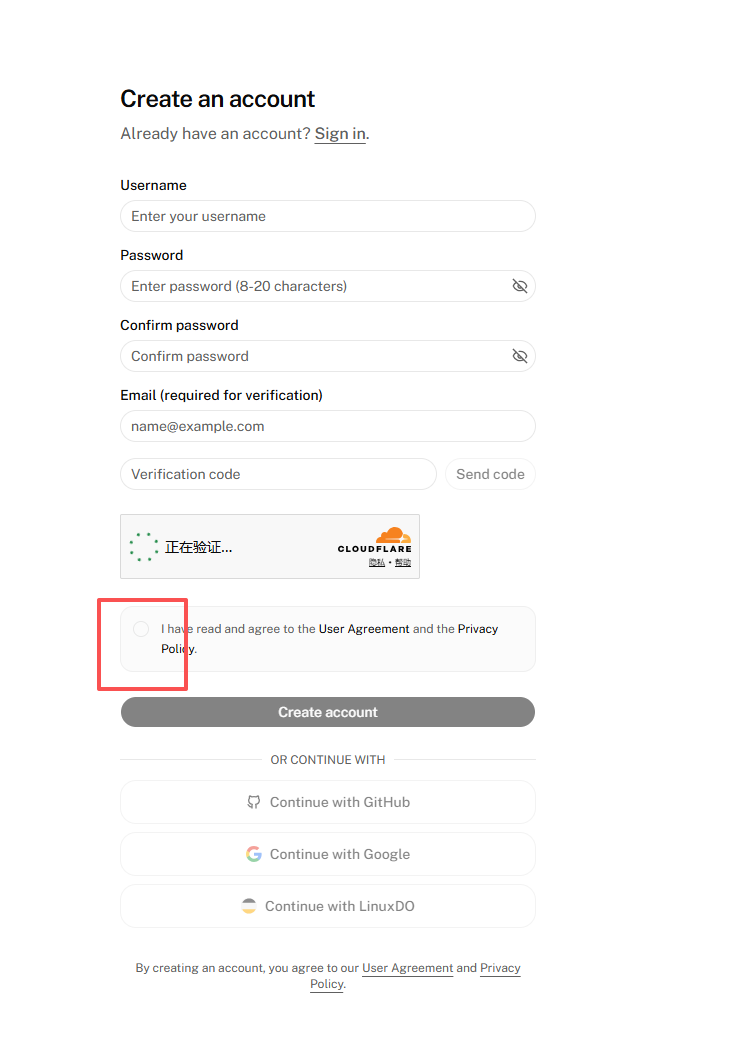
圖中紅框標示協議勾選位置。密碼長度等要求,請以輸入欄位的提示為準。
頁面也顯示 GitHub、Google 和 LinuxDO 登入入口。若選擇第三方登入,請依照跳轉頁面完成授權;可用選項以目前頁面為準。
如果建立帳號的按鈕無法點選,請依序確認必填欄位、兩次密碼是否一致、驗證碼、人機驗證及協議勾選狀態。未勾選協議是可能原因之一,不能只檢查這個項目。
第二步:先看模型與計費方式#
進入 模型廣場,依照廠商、任務類型或 API 類型縮小範圍。先挑選一個符合眼前需求的模型,比一開始瀏覽全部模型更容易上手。
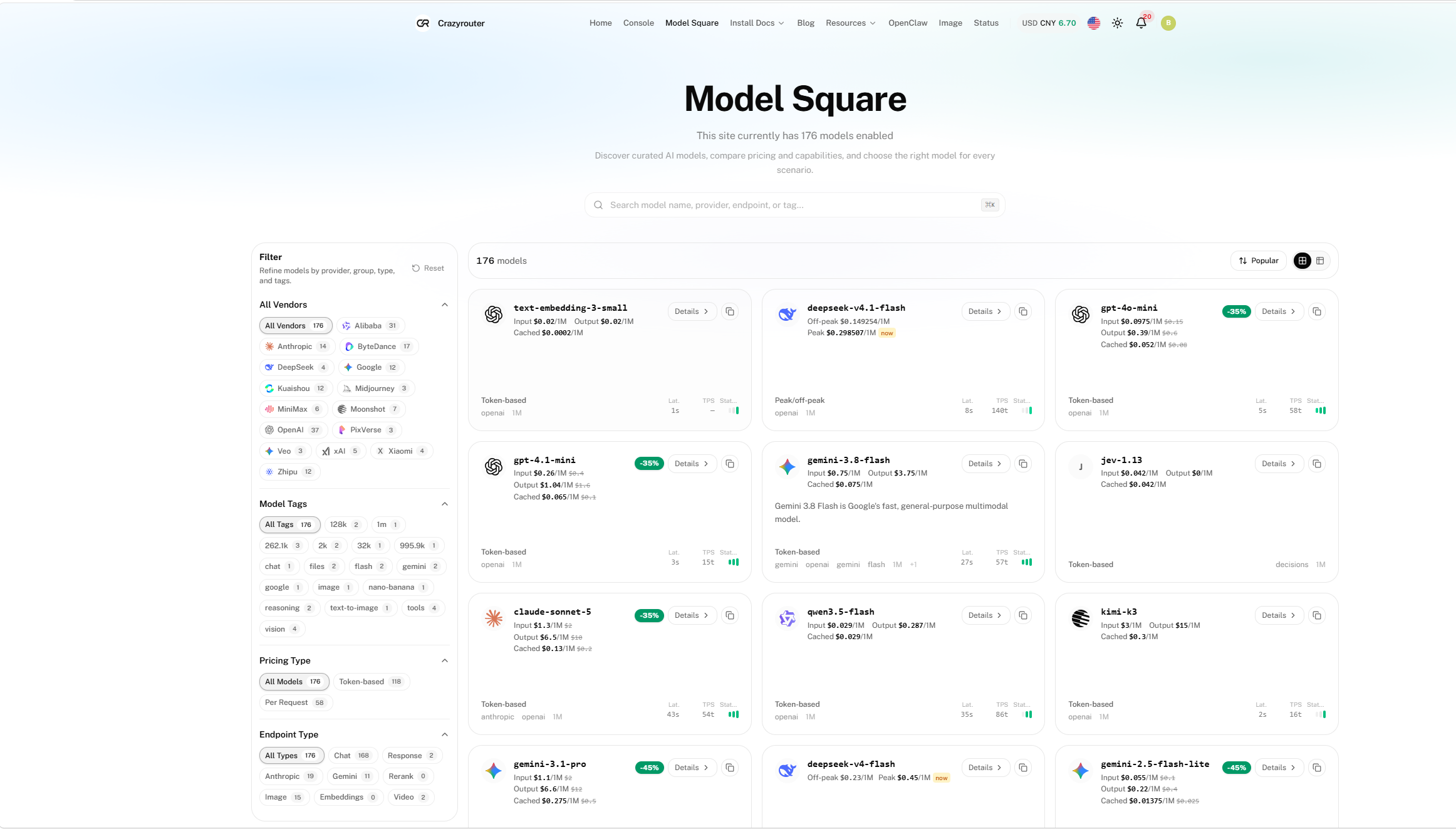
截圖呈現的是當時的清單與篩選狀態,不代表平台固定不變的模型總數。
開啟模型詳細資訊時,先確認三件事:能處理什麼任務、使用哪種 API 呼叫,以及按什麼單位計費。
| 計費資訊 | 代表什麼 | 使用前先確認 |
|---|---|---|
| 輸入/輸出 token 價格 | 輸入內容與模型輸出可能分別計費 | 留意每百萬 token 等計價單位 |
| 快取相關價格 | 部分模型的快取讀取、寫入採用不同計費規則 | 不要把快取價格當成所有輸入的價格 |
| 按次或其他單位計費 | 部分媒體任務按請求、張數、時長等計費 | 數量、尺寸與時長是否影響費用 |
想比較特定模型時,再查看 模型價格比較。截圖中的折扣、數量和價格用來協助認識頁面,實際呼叫前仍應重新確認。
第三步:建立 API Key,確認使用範圍#
進入控制台左側的 API Keys,點選建立金鑰。名稱可依用途填寫,例如「個人測試」或「開發環境」,方便日後辨識。

截圖中的金鑰已遮蔽。串接工具時需要複製完整金鑰,不能將含星號的顯示文字當成金鑰。
建立後,確認金鑰已啟用、額度足夠、允許使用目標模型,並檢查是否有 IP 限制或已超過有效期限。為不同應用程式分別建立金鑰,日後更容易管理使用範圍。
金鑰額度與帳戶餘額需要分開檢查。 即使金鑰沒有另外設定額度上限,也不代表帳戶餘額無限。請使用密碼管理工具或應用程式提供的安全設定位置保存完整金鑰,不要將它放進公開截圖、程式碼儲存庫或網頁前端程式碼。
第四步:確認錢包餘額,依需求儲值#
開啟 Wallet。頁面上方顯示目前餘額、累計使用金額及 API 請求次數;這些數字都屬於目前登入的帳號。
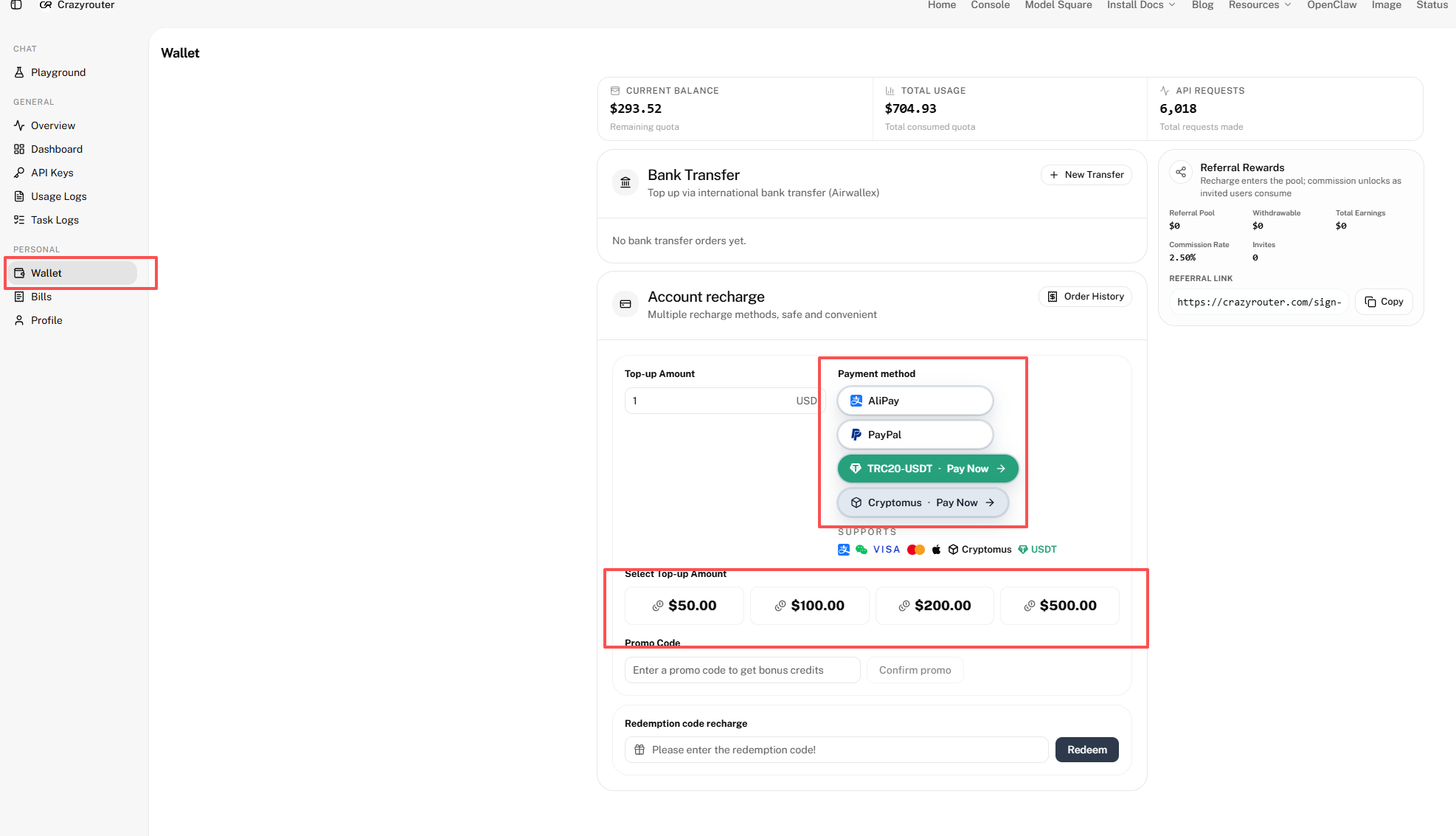
圖中的餘額、請求次數、儲值級距及獎勵資訊,屬於範例帳號與當時頁面,並非新帳號預設額度。
截圖顯示 AliPay、PayPal、TRC20-USDT 和 Cryptomus 等付款入口,以及預設儲值金額與自訂金額區域。頁面上的付款品牌圖示,不代表每個地區或每筆訂單都能使用全部方式;實際選項以結帳頁為準。
第一次儲值時,可依準備試用的模型與任務量決定金額,並確認該付款方式的最低金額、結算幣別、應付金額及入帳額度。付款後,回到錢包確認餘額與訂單狀態,再開始呼叫;若入帳延遲,請先查詢訂單,避免重複付款。
第五步:在遊樂場完成一次簡單對話#
進入 Playground,選擇目前可用的文字模型,再於輸入框寫下清楚、簡短的要求。例如:
請用三句話解釋什麼是 API,每句不超過 25 個字,寫給第一次接觸程式設計的人看。
這是供你試用的提示詞範例,並非本文記錄的模型測試結果。
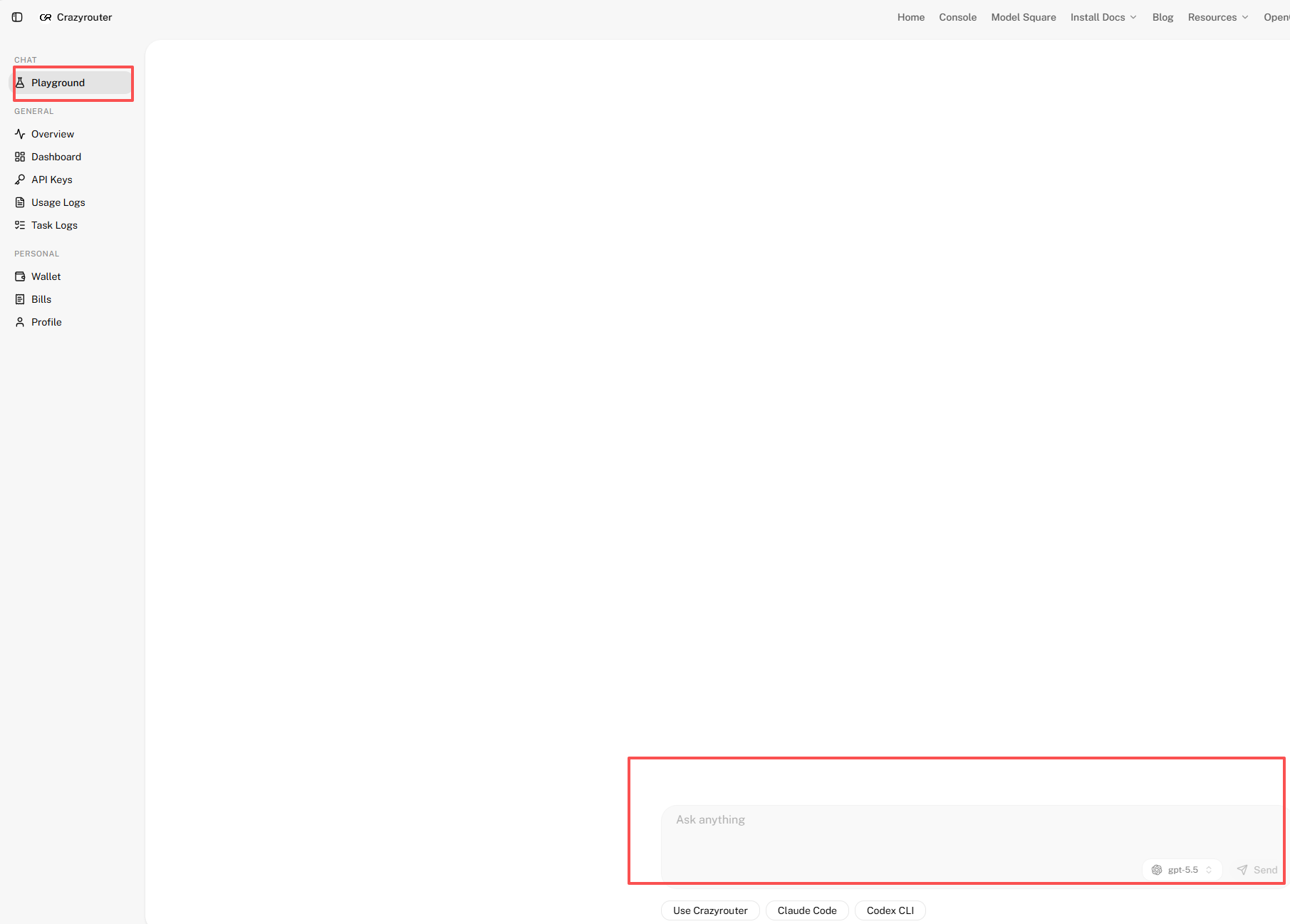
送出後,先確認是否收到完整回覆,再到使用紀錄查看對應請求與費用。網頁試用也可能產生費用,「不必寫程式」不代表「免費使用」。
若出現錯誤,先保留提示訊息,再檢查餘額、目標模型與權限。需要客服協助時,可以提供請求時間或請求 ID,不必傳送完整金鑰。
第六步:在生圖工作台嘗試圖片任務#
需要生成圖片時,從網站的 Image 入口進入生圖工作台。截圖左側是請求設定,右側是輸出預覽。
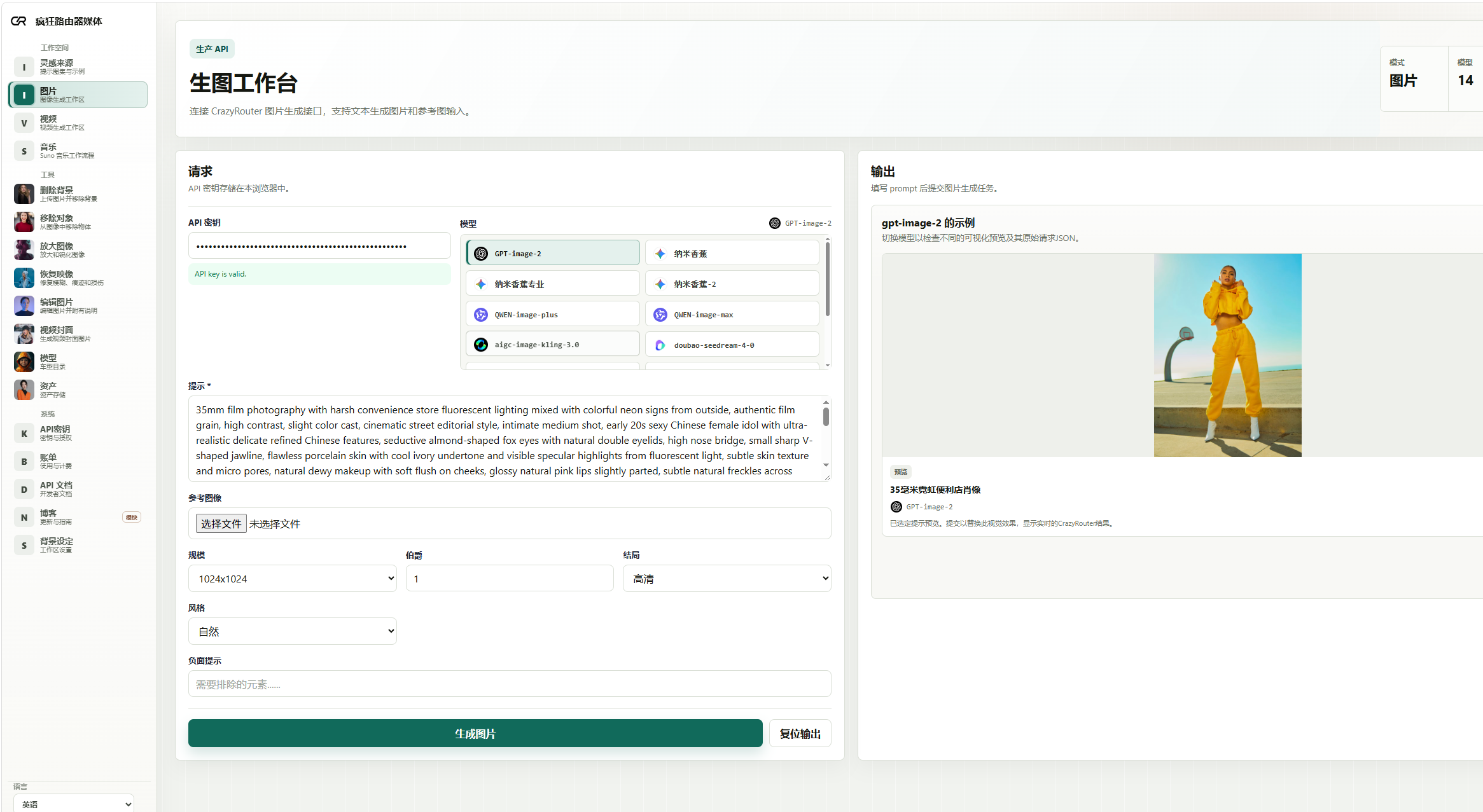
這張原始截圖顯示已有的圖片輸出;本文用它說明介面位置,不將其當成本次新增的生成測試或畫質評測。
依照頁面提示設定金鑰、選擇圖片模型,再描述想生成的內容。可以先寫清楚主體、場景與風格,需要參考圖時再加入圖片。尺寸、數量、品質及其他參數是否可用,取決於所選模型。
點選生成後,等待任務完成,再檢查輸出預覽或下載結果。金鑰驗證通過、請求已送出和圖片生成完成,是三個不同狀態。 若任務仍在處理中,請繼續等候最終結果。
想了解特定圖片模型的參數與範例,可閱讀 GPT Image 2 模型說明(簡體中文)。串接程式時,仍應依照對應模型文件,不要假設所有圖片模型都使用完全相同的 API 和參數。
第七步:將金鑰串接至 Claude Code 或 Codex#
準備把模型用在日常開發時,開啟上方的 Install Docs。截圖中的選單包含 API Reference、Integrations,以及 Claude Code 和 Codex 的快速部署入口。
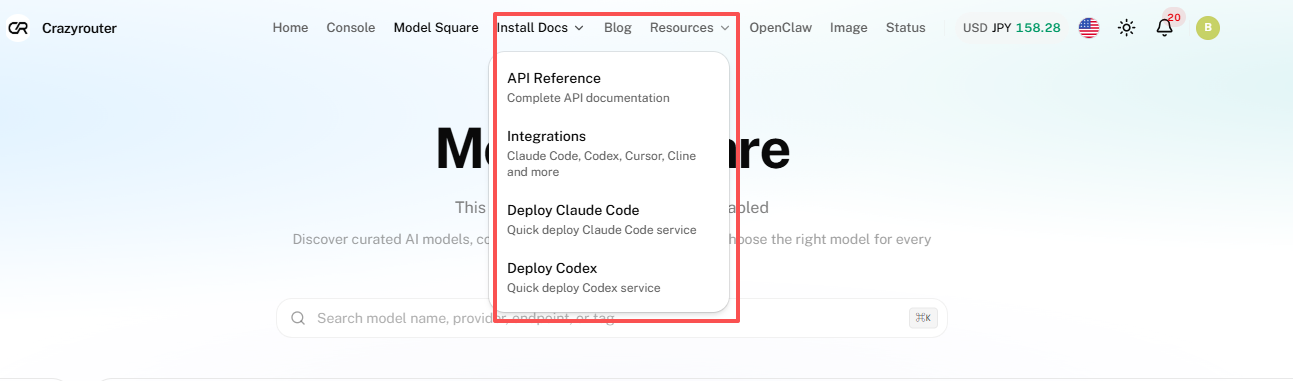
依照你實際使用的工具,選擇 Claude Code 串接指南(簡體中文) 或 Codex 串接指南(簡體中文)。需要 API 細節時,查看 Crazyrouter API 文件;想先了解自動設定腳本的操作內容,可以查看 Codex 設定腳本儲存庫。
不同工具使用的通訊協定、網址格式與設定項目可能不同。請依照對應指南填入 API 網址、金鑰及模型名稱,完成後先執行一個小任務,確認回應正常,再投入正式工作。
常見問題#
註冊後就能免費使用所有模型嗎?#
不能直接這樣判斷。註冊、贈送額度、帳戶餘額與模型權限是不同的事項。是否提供試用額度、金額多少及適用範圍,請以目前帳號頁面為準。
為什麼首頁介紹的模型數量與模型廣場不同?#
兩者可能採用不同統計方式,模型廣場也可能受到篩選條件、帳號權限和模型上下架狀態影響。選模型時,請查看詳細資訊與目前可用狀態,不要用截圖中的數字推估所有帳號能使用的範圍。
API Key 與登入密碼一樣嗎?#
不一樣。密碼用於登入帳號,API Key 用於程式呼叫。設定工具時,應複製 API Keys 頁面中的完整金鑰。
為什麼帳戶有餘額,呼叫仍然失敗?#
還可能受到金鑰額度、有效期限、模型權限、IP 限制、API 設定或模型暫時無法使用等因素影響。先看錯誤訊息與使用紀錄,再逐項排查。
錢包顯示的付款方式都能使用嗎?#
不一定。可用方式、最低金額與結算幣別,以目前訂單的結帳頁為準。頁面顯示的品牌圖示不能取代訂單確認。
不會寫程式,也能使用嗎?#
可以先在遊樂場進行對話,或到生圖工作台操作圖片任務。需要串接自己的程式時,再閱讀 API 文件;串接開發工具時,請使用對應指南。
生圖時顯示金鑰有效,卻沒有結果,該怎麼辦?#
金鑰有效只代表身分檢查通過。請繼續確認餘額、模型權限、輸入參數及任務狀態。任務完成並取得可存取的輸出,才算完成生成。