 简体中文
简体中文 繁體中文
繁體中文 English
 Français
 Русский
 日本語
日本語 Tiếng Việt
 한국어
한국어 Deutsch
 Español
 Italiano
 Português
 العربية
 ไทย
ไทย Bahasa Indonesia
 Bahasa Melayu
 Türkçe
 Polski
 Nederlands
 Dansk
Dansk Norsk
Norsk Қазақша
Руководство по Crazyrouter: от регистрации и API-ключа до чата и генерации изображений
Пошаговое руководство по Crazyrouter: регистрация, API-ключи, кошелёк, чат, изображения и подключение инструментов разработки. Восемь снимков интерфейса и ответы на частые вопросы.
Руководство по Crazyrouter: от регистрации и API-ключа до чата и генерации изображений#
Чтобы начать работу с Crazyrouter, создайте аккаунт, выберите модель, проверьте баланс и права доступа, а затем выполните небольшую задачу. Это руководство по Crazyrouter охватывает семь шагов: регистрацию, выбор модели, API-ключи, кошелёк, чат в браузере, генерацию изображений и подключение инструментов разработки. Сначала можно освоить веб-интерфейс, а уже потом подключать своё приложение.
Это руководство по продукту Crazyrouter подготовлено на основе снимков интерфейса, собранных в октябре 2026 года. На изображениях сохранён исходный язык интерфейса; подписи поясняют нужные элементы. Список моделей, цены, способы оплаты и расположение кнопок могут меняться. Показанное изображение взято из предоставленного снимка экрана и не является результатом нового теста генерации.
Чем отличаются аккаунт, API-ключ и баланс#
Аккаунт нужен для входа на сайт. API-ключ подтверждает подлинность запросов приложения. Баланс используется для оплаты соответствующих расходов. Регистрация сама по себе не пополняет счёт, а создание ключа не отменяет оплату запросов.
| Задача | Раздел интерфейса | Что проверить |
|---|---|---|
| Выбрать модель | Model Square | Назначение, формат API, единицу тарификации |
| Общаться в браузере | Playground | Выбранную модель, запрос, ответ |
| Подключить приложение | API Keys | Статус, лимит, доступ к моделям, срок действия |
| Проверить средства | Wallet | Баланс, способы оплаты, сумму зачисления |
| Разобрать ошибку запроса | Usage Logs | Запрос, объём использования, списание |
| Настроить инструмент разработки | Install Docs | Инструкцию именно для этого инструмента |
Доступ к моделям зависит также от прав аккаунта, ограничений ключа и текущей доступности модели. Настраивайте каждый инструмент по соответствующей инструкции.
Шаг 1. Зарегистрируйте и подтвердите аккаунт#
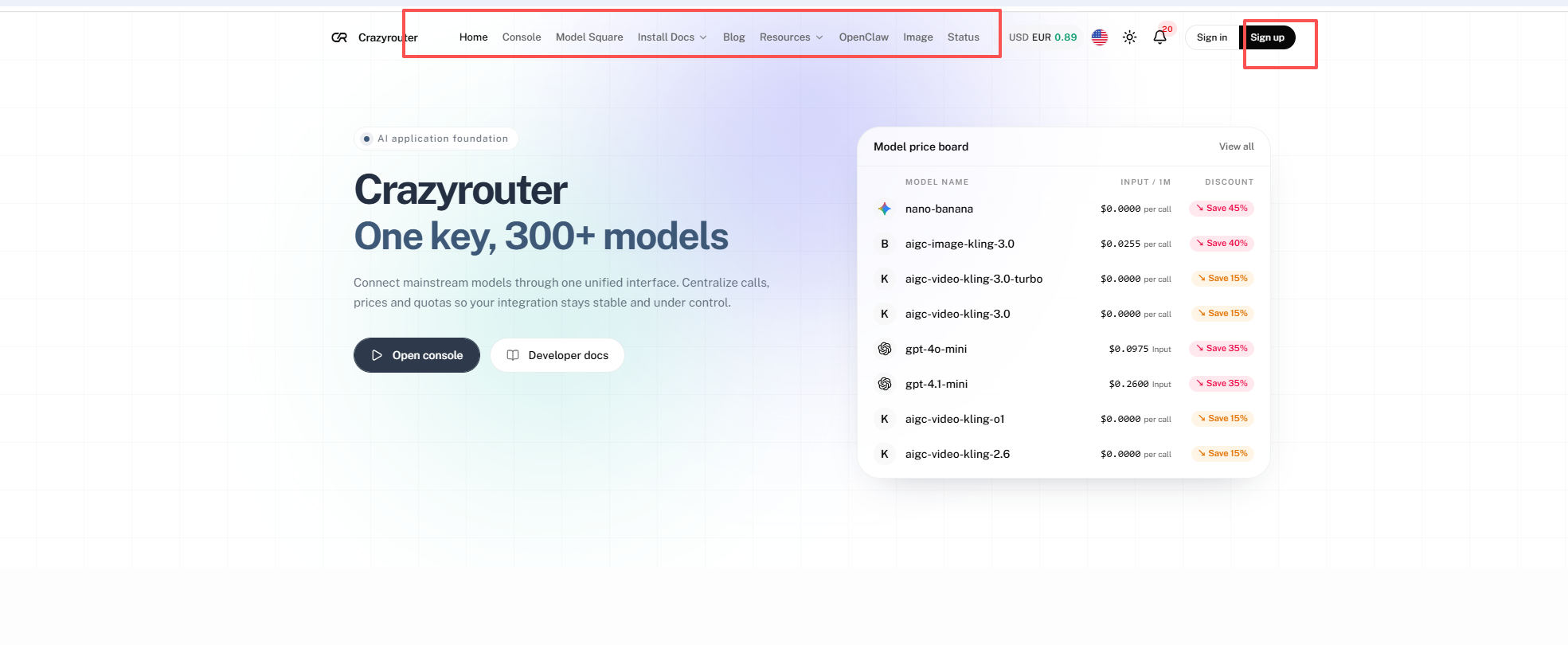
Откройте страницу регистрации Crazyrouter. Убедитесь, что основной домен в адресной строке — crazyrouter.com.
- Укажите имя пользователя и пароль, затем повторите пароль.
- Введите доступный вам адрес электронной почты. Нажмите Send code и введите полученный код.
- При необходимости пройдите проверку Cloudflare.
- Прочитайте пользовательское соглашение и политику конфиденциальности. Если согласны, отметьте соответствующий пункт.
- Проверьте обязательные поля и нажмите Create account.
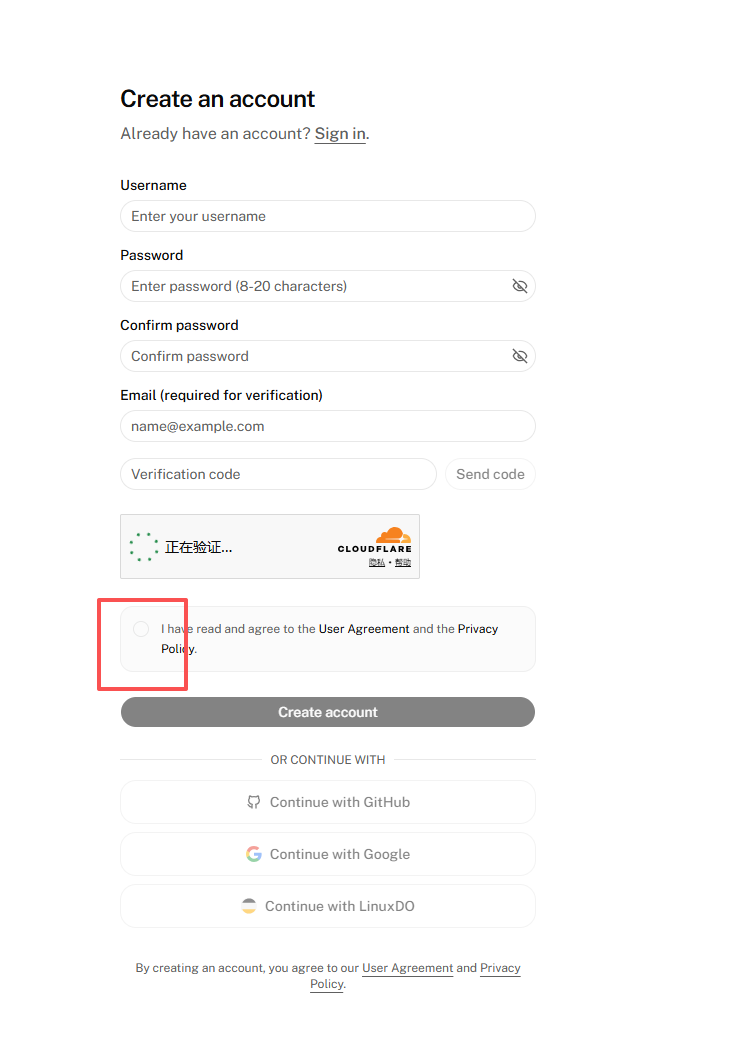
Красная рамка выделяет поле согласия. Требования к паролю указаны в форме. На снимке также видны варианты входа через GitHub, Google и LinuxDO; ориентируйтесь на варианты, доступные на текущей странице.
Если кнопка недоступна, проверьте обязательные поля, совпадение паролей, код из письма, проверку Cloudflare и согласие с условиями. Неотмеченное согласие — лишь одна из возможных причин.
Шаг 2. Выберите модель и разберитесь в тарификации#
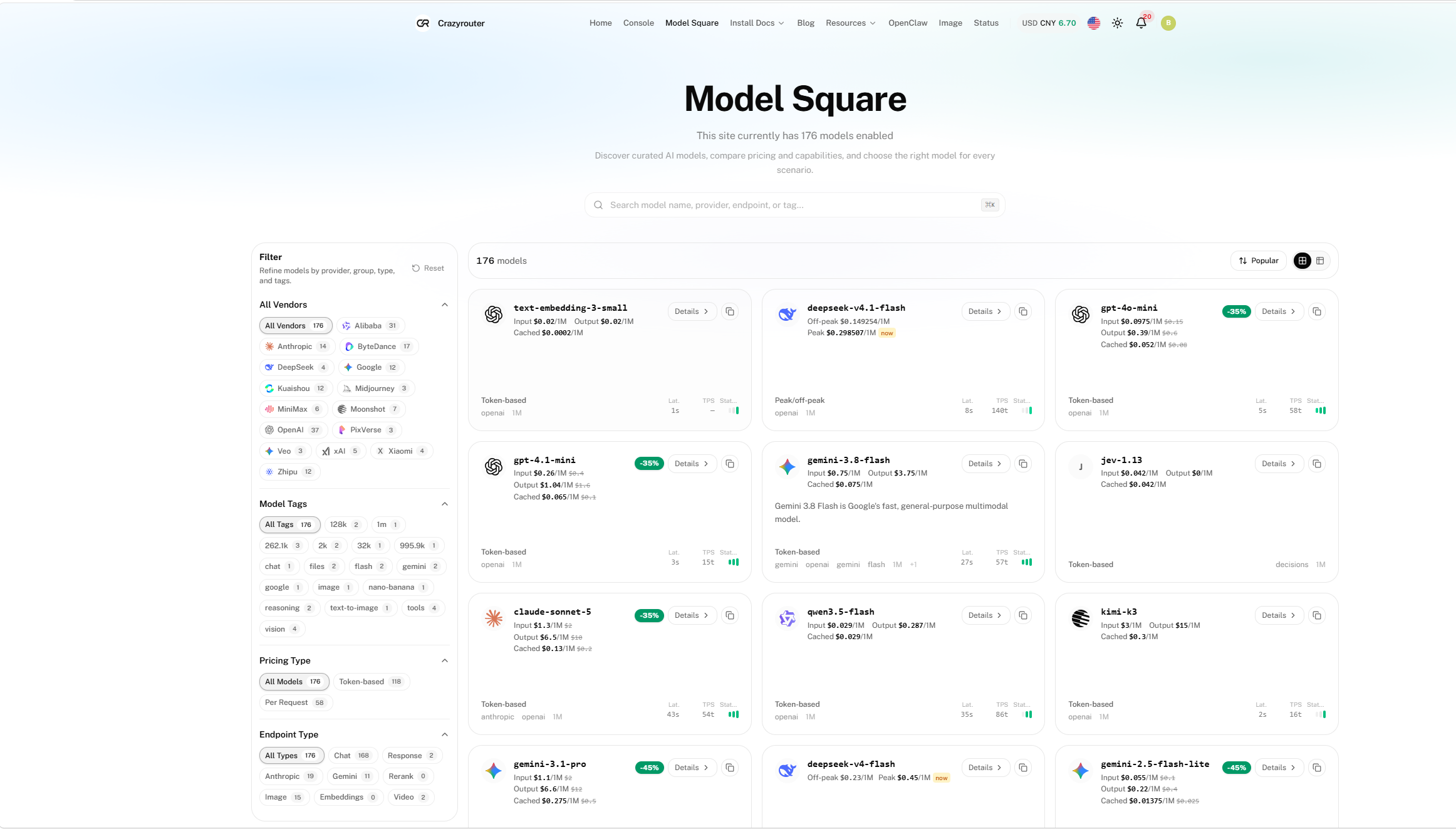
Откройте Model Square и сузьте список по поставщику, задаче или типу API. Для начала выберите одну подходящую модель. Число моделей на снимке отражает состояние списка и фильтров в тот момент, а не постоянный размер каталога.
| Параметр цены | Что он означает | Что проверить заранее |
|---|---|---|
| Входные и выходные токены | Ввод и сгенерированный текст могут стоить по-разному | Единицу измерения, например миллион токенов |
| Цены кэша | Чтение и запись кэша у некоторых моделей оплачиваются отдельно | Не применять цену кэша ко всему вводу |
| Цена задачи или медиаданных | Стоимость может зависеть от запроса, числа изображений или длительности | Влияние размера, количества и длительности |
Проверьте текущие ставки на странице сравнения цен Crazyrouter. До первого запроса уточните назначение модели, используемый интерфейс и единицу тарификации.
Шаг 3. Создайте API-ключ и проверьте ограничения#
В консоли откройте API Keys и создайте ключ. Дайте ему понятное имя, например «Разработка» или «Личный тест». Отдельные ключи для разных приложений упрощают управление доступом.

На снимке ключ скрыт. Для настройки инструмента скопируйте полный ключ через интерфейс: строка со звёздочками не подходит для аутентификации.
Проверьте, включён ли ключ, достаточно ли его лимита, разрешены ли нужная модель и IP-адрес, не истёк ли срок действия. Лимит ключа и баланс аккаунта проверяются отдельно. Отсутствие отдельного лимита у ключа не означает бесконечный баланс. Храните ключ в менеджере паролей или защищённых настройках приложения, а не в публичных снимках, репозиториях или коде браузерного клиента.
Шаг 4. Проверьте кошелёк и при необходимости пополните счёт#
Откройте Wallet. Баланс, суммарные расходы и число запросов относятся к текущему аккаунту. Суммы и варианты пополнения на снимке — пример прежнего состояния интерфейса, а не начальные средства нового пользователя.
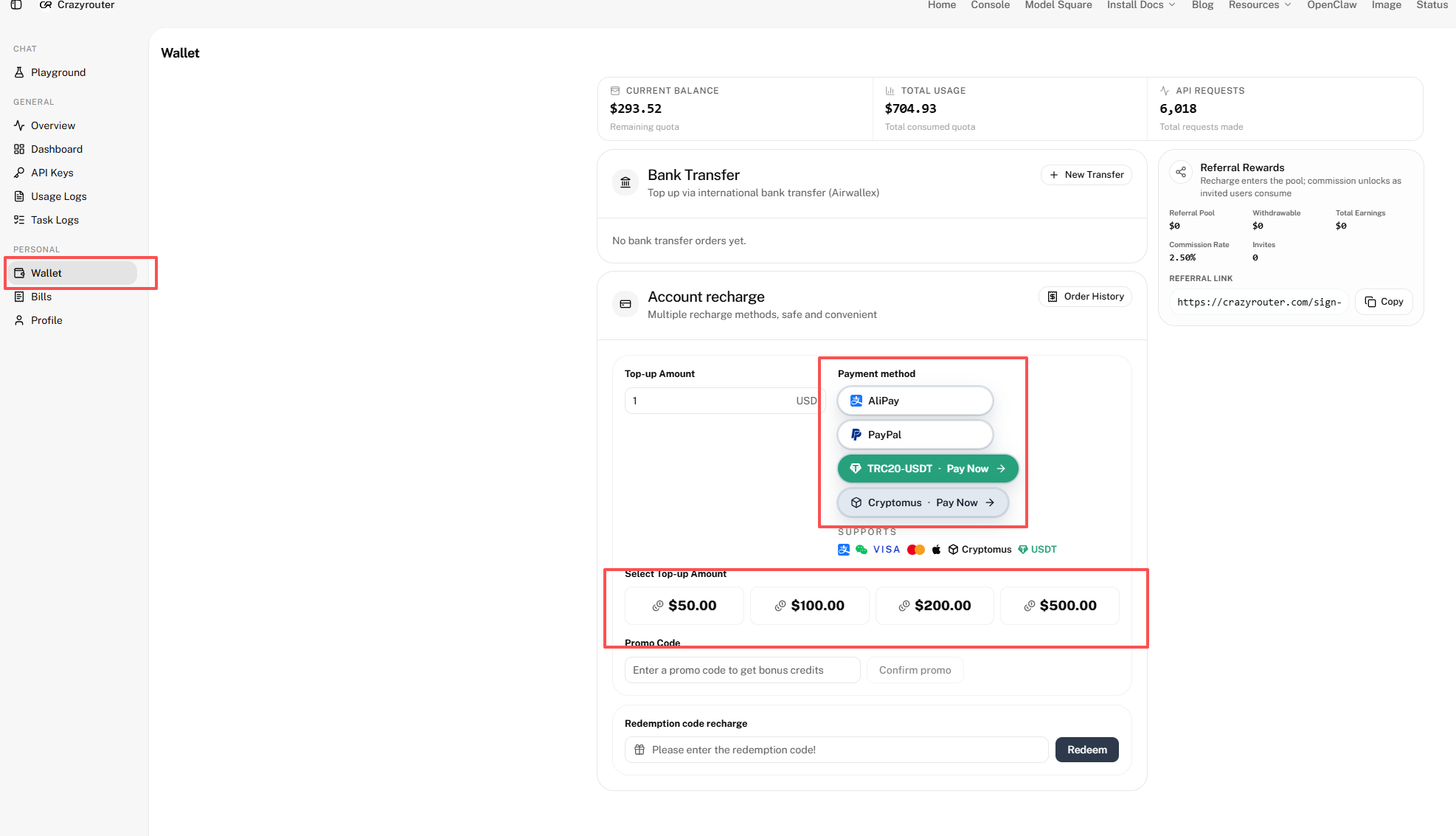
На снимке видны AliPay, PayPal, TRC20-USDT и Cryptomus. Логотип платёжного сервиса не гарантирует его доступность для любой страны и заказа. На странице оплаты проверьте доступный способ, минимальную сумму, валюту расчёта, сумму платежа и зачисления.
После оплаты убедитесь, что заказ обработан, а баланс обновлён. При задержке зачисления сначала проверьте существующий заказ, чтобы случайно не заплатить повторно.
Шаг 5. Выполните небольшой запрос в Playground#
Откройте Playground, выберите доступную текстовую модель и задайте короткий, понятный запрос. Например:
Объясни начинающему программисту, что такое API, в трёх предложениях. В каждом предложении должно быть не больше 20 слов.
Это пример задания для самостоятельной проверки, а не результат тестирования модели в этой статье.
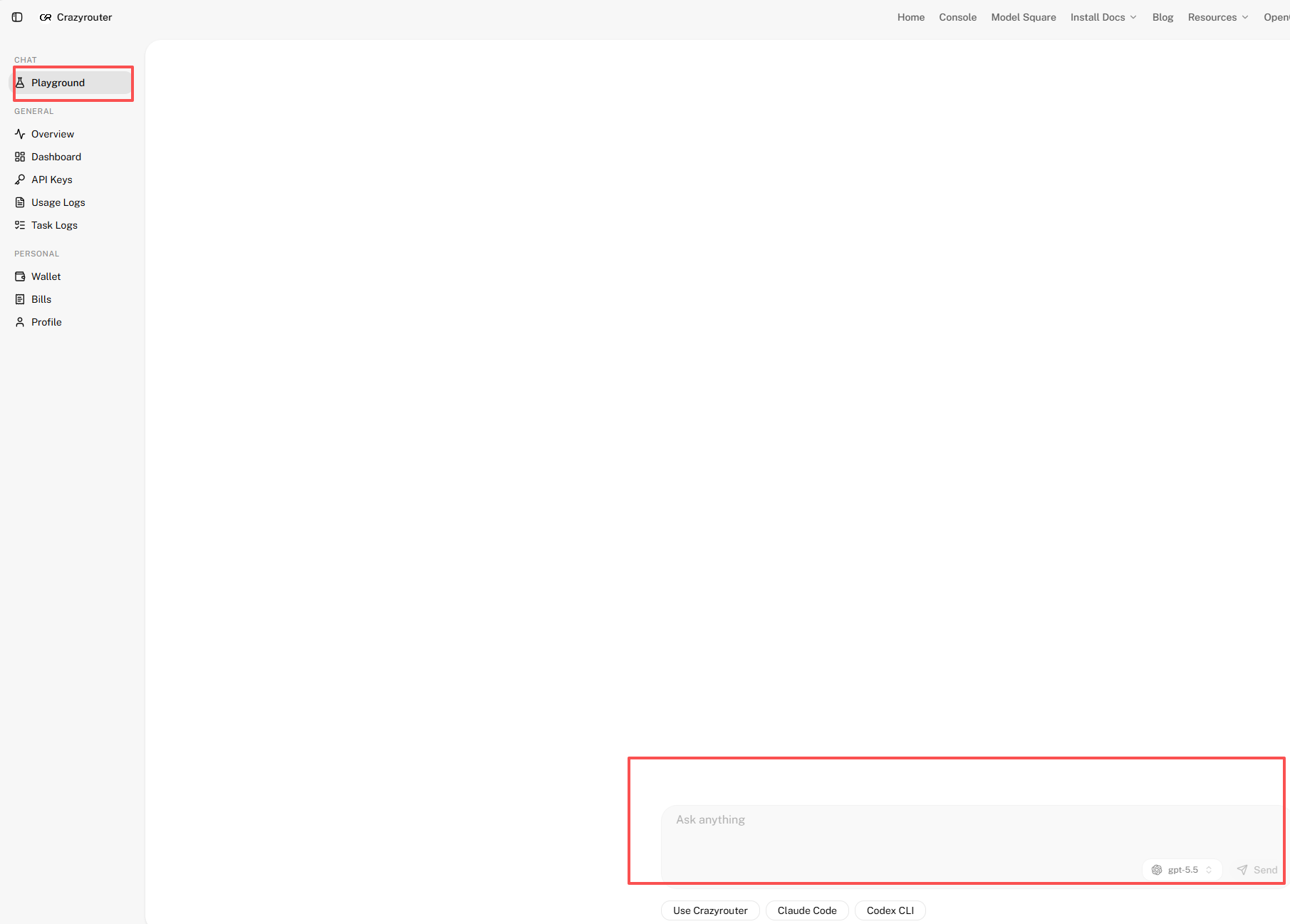
Проверьте полноту ответа, затем найдите соответствующий запрос и списание в Usage Logs. Работа в браузере тоже может оплачиваться. При ошибке сохраните сообщение и проверьте баланс, модель и права. Для обращения в поддержку укажите время или ID запроса; полный API-ключ отправлять не нужно.
Шаг 6. Создайте изображение в рабочей области Image#
Откройте раздел Image. На предоставленном снимке параметры запроса находятся слева, а предварительный просмотр результата — справа.
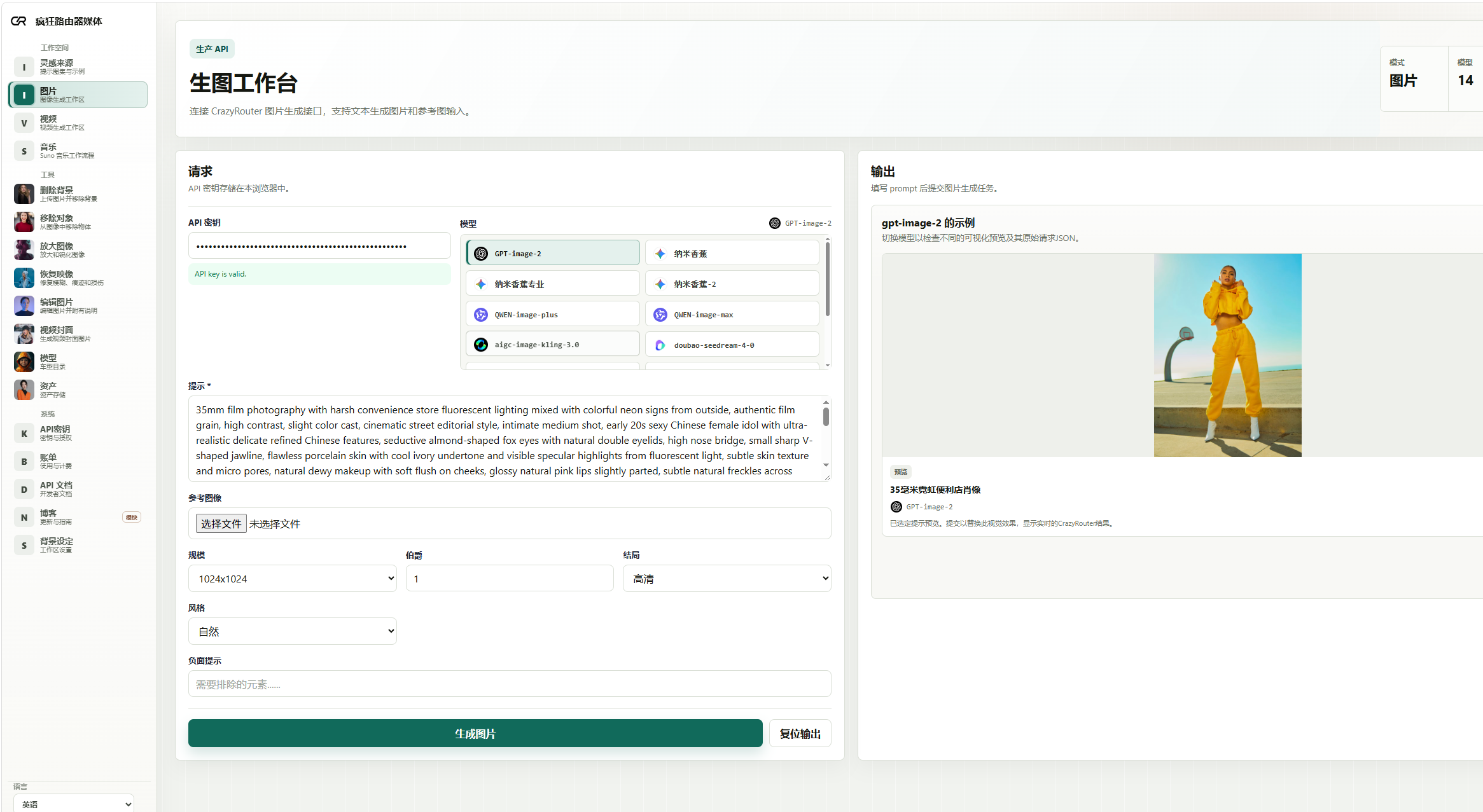
При необходимости настройте ключ, выберите модель и опишите объект, обстановку и стиль. Добавляйте референсное изображение только тогда, когда выбранная модель и режим это поддерживают. Размеры, количество изображений и настройки качества зависят от модели.
Запустите генерацию и дождитесь окончательного результата, прежде чем открывать или скачивать его. Действительный ключ, принятый запрос и готовое изображение — три разных состояния. Статус обработки ещё не означает завершение. При подключении API сверяйтесь с документацией конкретной модели: параметры и конечные точки не универсальны для всех моделей изображений.
Шаг 7. Подключите Claude Code или Codex#
Откройте Install Docs. На снимке меню содержит API Reference, Integrations и быстрые переходы к Claude Code и Codex.
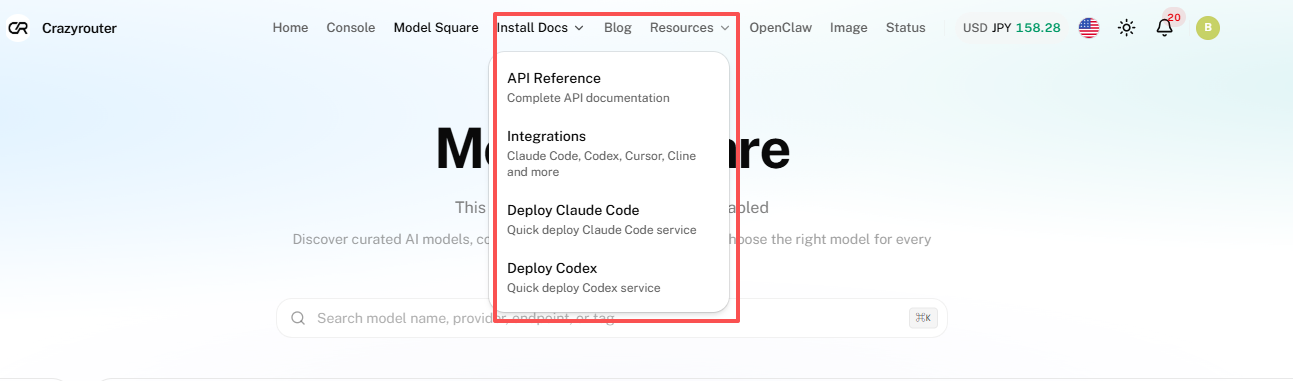
Выберите инструкцию для своего инструмента. Для Codex используйте руководство по настройке Codex через Crazyrouter. Отдельная инструкция для Claude Code находится в том же меню. Перед запуском конфигурационного скрипта ознакомьтесь с инструкцией и самим скриптом.
Укажите API-адрес, ключ и название модели в нужном формате. Инструменты могут использовать разные протоколы и форматы адресов. Сначала выполните небольшую задачу и проверьте ответ, а затем переходите к обычной работе. Подробности интерфейса доступны в API Reference.
Частые вопросы#
Даёт ли регистрация доступ ко всем моделям?#
Нет. Регистрация, баланс, возможные индивидуальные лимиты и права на модели — разные условия. Проверьте актуальные настройки аккаунта и доступность конкретной модели.
Почему число моделей на главной странице отличается от Model Square?#
Страницы могут считать модели по-разному. На список влияют фильтры, права доступа и добавление или удаление моделей. Проверяйте доступность конкретной модели для своего аккаунта.
API-ключ — это пароль от аккаунта?#
Нет. Пароль нужен для входа, ключ — для запросов приложения. При настройке используйте полный ключ из API Keys.
Почему запрос не проходит, хотя на балансе есть средства?#
Возможны ограничения лимита ключа, срока действия, моделей или IP-адресов, неверная настройка API либо временная недоступность модели. Начните с сообщения об ошибке и журнала использования.
Доступны ли все показанные способы оплаты?#
Не обязательно. Доступные способы, минимальные суммы и валюты определяются страницей оплаты конкретного заказа.
Можно ли начать без программирования?#
Да: с диалога в Playground или задачи в Image. Для собственного приложения позже понадобится документация API, а для инструмента разработки — соответствующая инструкция подключения.
Ключ для изображения действителен, но результата нет. Что проверить?#
Проверка ключа подтверждает только данные доступа. Дополнительно проверьте баланс, права, параметры и состояние задачи. Генерация завершена, когда задача закончена и результат можно открыть.