 简体中文
简体中文 繁體中文
繁體中文 English
 Français
 Русский
 日本語
日本語 Tiếng Việt
 한국어
한국어 Deutsch
 Español
 Italiano
 Português
 العربية
 ไทย
ไทย Bahasa Indonesia
 Bahasa Melayu
 Türkçe
 Polski
 Nederlands
 Dansk
Dansk Norsk
Norsk Қазақша
Crazyrouter 使い方ガイド:登録・APIキー作成からチャット・画像生成まで
Crazyrouter の登録、APIキー作成、残高確認、チャット、画像生成、開発ツール接続を8枚の画面付きで解説。利用枠と残高の違い、初回利用時の確認事項も紹介します。
Crazyrouter 使い方ガイド:登録・APIキー作成からチャット・画像生成まで#
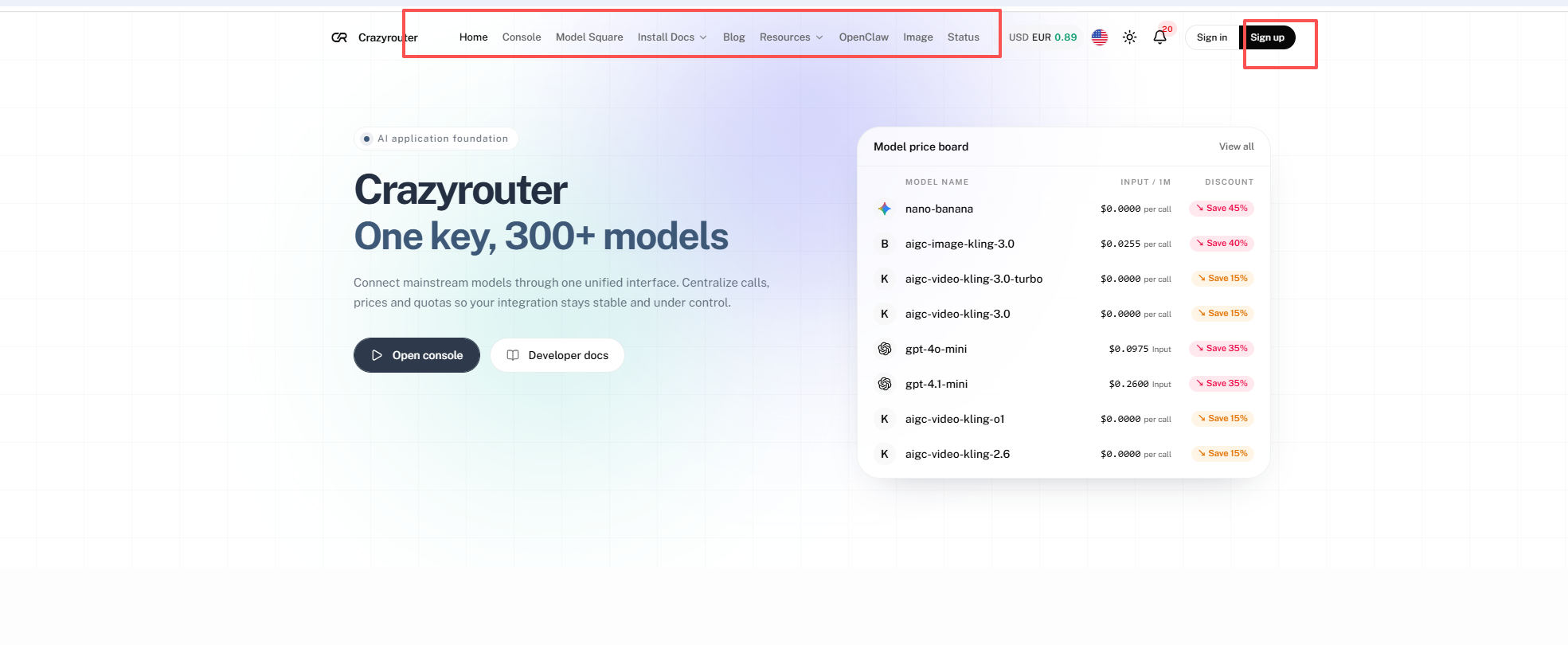
Crazyrouter を使い始めるには、アカウントを登録し、モデルを選び、残高と利用権限を確認してから小さなタスクを試します。この Crazyrouter ガイドでは、登録、モデル選択、APIキー、ウォレット、ブラウザでのチャット、画像生成、開発ツールへの接続という7つの手順を解説します。 自分のアプリを接続する前に、ブラウザ上の操作から確認できます。
本記事は、2026年10月に整理した画面資料に基づく Crazyrouter の製品ガイドです。スクリーンショットの表示言語は原文のままにし、日本語の説明を添えています。モデル、料金、決済方法、ボタンの位置は変更される場合があります。画像生成の出力例は提供された画面に写っているもので、本記事で新たに生成テストを行った結果ではありません。
アカウント・APIキー・残高の違い#
アカウントはサイトへのログイン、APIキーはアプリからのリクエストの認証に使います。利用料金はアカウント残高から支払います。登録だけで残高が追加されるわけではなく、キーの作成によって課金がなくなるわけでもありません。
| やりたいこと | 画面の入口 | 確認する項目 |
|---|---|---|
| モデルを選ぶ | Model Square | 用途、API形式、課金単位 |
| ブラウザで会話する | Playground | モデル、入力、応答 |
| アプリを接続する | API Keys | 有効状態、利用枠、モデル制限、有効期限 |
| 残高を確認する | Wallet | 残高、決済方法、反映額 |
| リクエストを調べる | Usage Logs | 対象リクエスト、使用量、料金 |
| 開発ツールを設定する | Install Docs | 利用するツール専用の手順 |
利用できるモデルは、アカウントの権限、キーの制限、その時点の提供状況にも左右されます。ツールを接続する際は、そのツールに対応する設定手順に従ってください。
手順1:アカウントを登録して認証する#
Crazyrouter の登録ページを開き、アドレスバーの主ドメインが crazyrouter.com であることを確認します。
- ユーザー名とパスワードを入力し、確認用パスワードを再入力します。
- 受信できるメールアドレスを入力します。Send code でコードを取得して入力します。
- 求められた場合は Cloudflare の認証を完了します。
- 利用規約とプライバシーポリシーを読み、同意する場合は該当欄にチェックを入れます。
- 必須項目を確認して Create account を選びます。
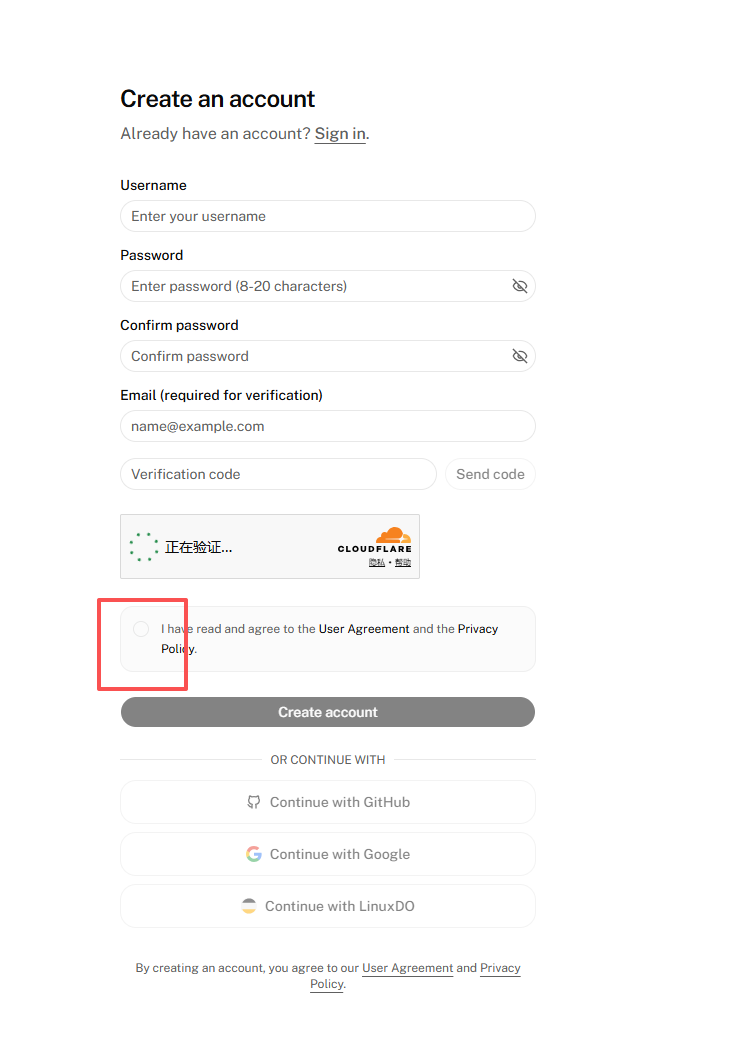
赤枠は同意欄を示しています。パスワードの条件はフォームの表示を確認してください。画面には GitHub、Google、LinuxDO のログイン入口もありますが、現在表示される選択肢を利用します。
登録ボタンを押せない場合は、必須項目、パスワードの一致、メールのコード、人間認証、同意欄を順番に確認します。同意欄だけが原因とは限りません。
手順2:モデルと課金方法を確認する#
Model Square を開き、提供元、用途、API形式で候補を絞ります。最初は目的に合うモデルを1つ選ぶと進めやすくなります。画面内のモデル数は撮影時の一覧と絞り込み条件に基づくもので、固定の総数ではありません。
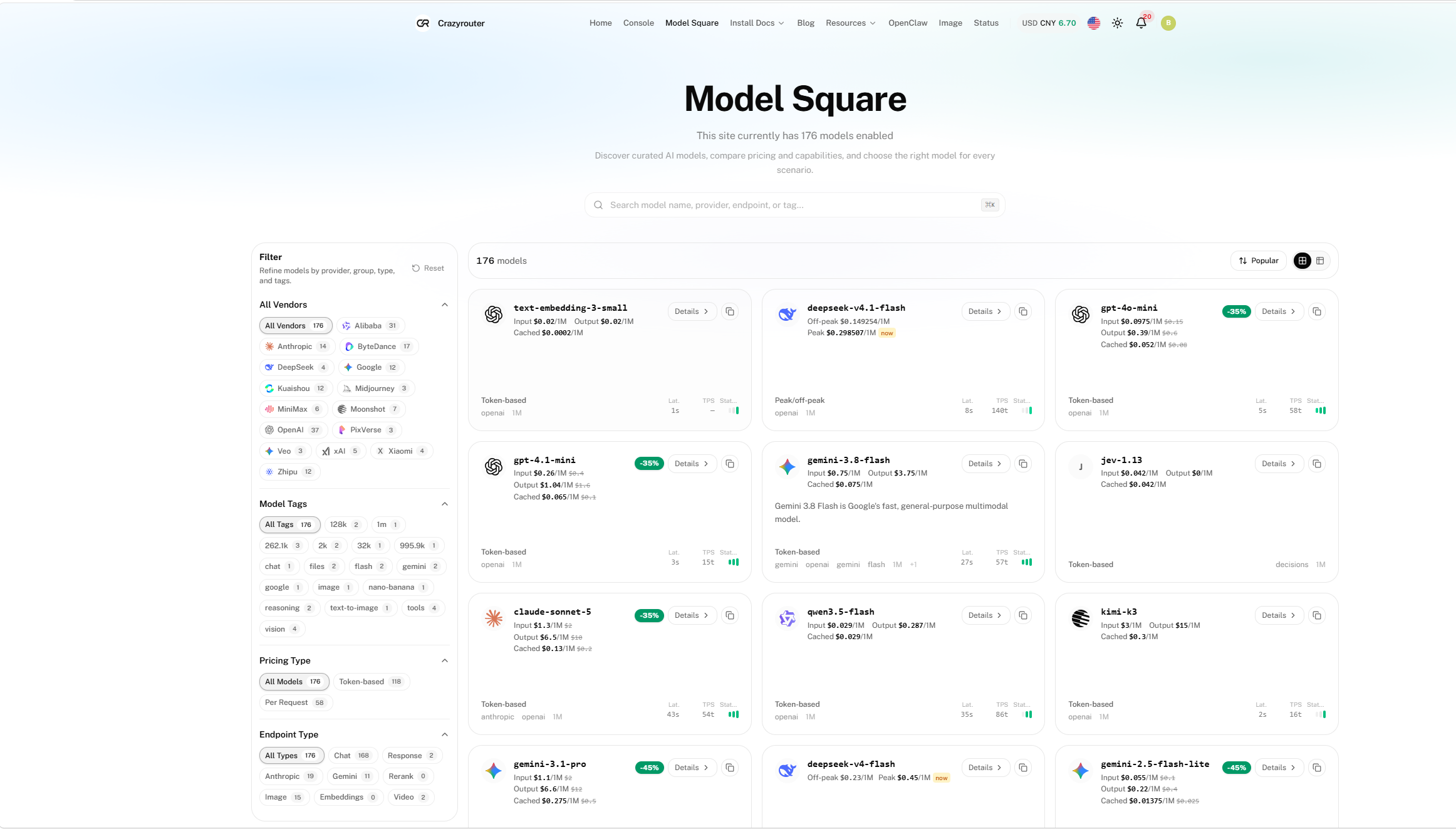
| 料金表示 | 意味 | 利用前の確認 |
|---|---|---|
| 入力・出力トークン | 入力と生成テキストで単価が異なる場合があります | 100万トークン当たりなどの単位 |
| キャッシュ料金 | キャッシュの読み書きが別料金となるモデルがあります | キャッシュ単価をすべての入力に適用しない |
| タスク・メディア単位 | リクエスト数、画像数、時間などで課金される場合があります | サイズ、枚数、長さによる違い |
現在の単価は Crazyrouter の料金比較で確認できます。送信前に、モデルの用途、使用するAPI、課金単位を把握してください。
手順3:APIキーを作成し、利用範囲を確認する#
コンソールの API Keys からキーを作成します。「開発環境」「個人テスト」など、用途が分かる名前を付けます。アプリごとにキーを分けると、利用範囲を管理しやすくなります。

画面内のキーは伏せ字になっています。ツールの設定時は画面のコピー機能などで完全なキーを取得してください。アスタリスクを含む表示文字列は認証に使えません。
キーが有効か、利用枠が足りるか、対象モデルとIPアドレスが許可されているか、有効期限内かを確認します。キーの利用枠とアカウント残高は別々に確認します。 キーの上限を設けていなくても、残高が無制限になるわけではありません。キーはパスワード管理ツールやアプリの安全な設定領域に保存し、公開画像、リポジトリ、ブラウザ側のコードには含めないでください。
手順4:ウォレットを確認し、必要に応じて入金する#
Wallet を開きます。残高、累計利用額、リクエスト数はログイン中のアカウントの情報です。画面の金額や入金候補は撮影時の例で、新規アカウントの初期残高を示すものではありません。
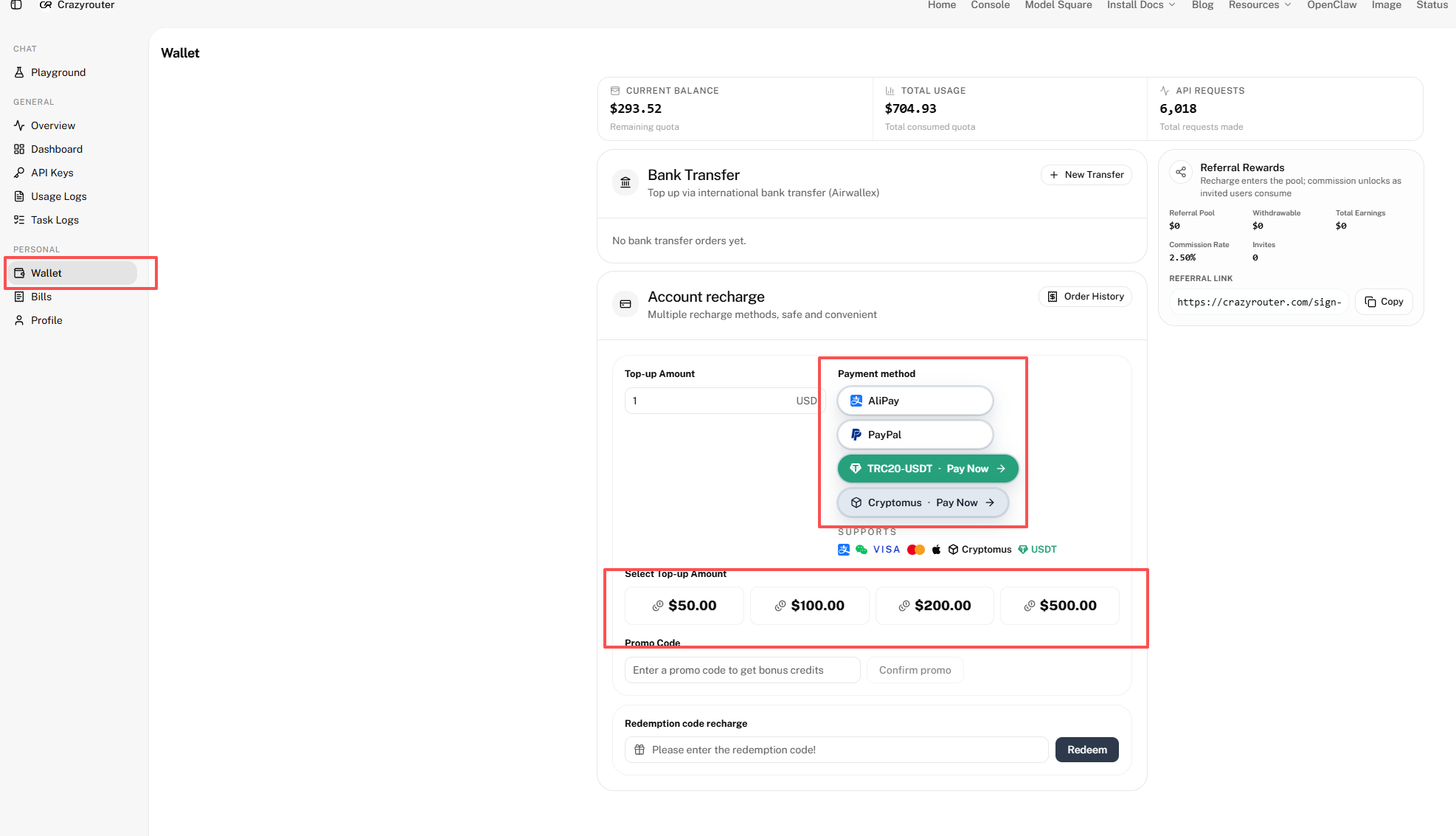
画面には AliPay、PayPal、TRC20-USDT、Cryptomus などが表示されています。ロゴがあるだけで、すべての地域や注文で利用できるとは限りません。決済画面で、利用可能な方法、最低金額、決済通貨、支払額、反映される残高を確認してください。
支払い後は注文状態と残高を確認してからリクエストを送ります。反映が遅い場合は、重複して支払う前に既存の注文を調べます。
手順5:Playground で短い会話を試す#
Playground を開き、現在利用できるテキストモデルを選びます。最初は短く具体的な指示を入力します。
プログラミング初心者向けに、APIとは何かを3文で説明してください。1文は40文字以内にしてください。
これは読者が試すための入力例であり、本記事で測定したモデルの回答ではありません。
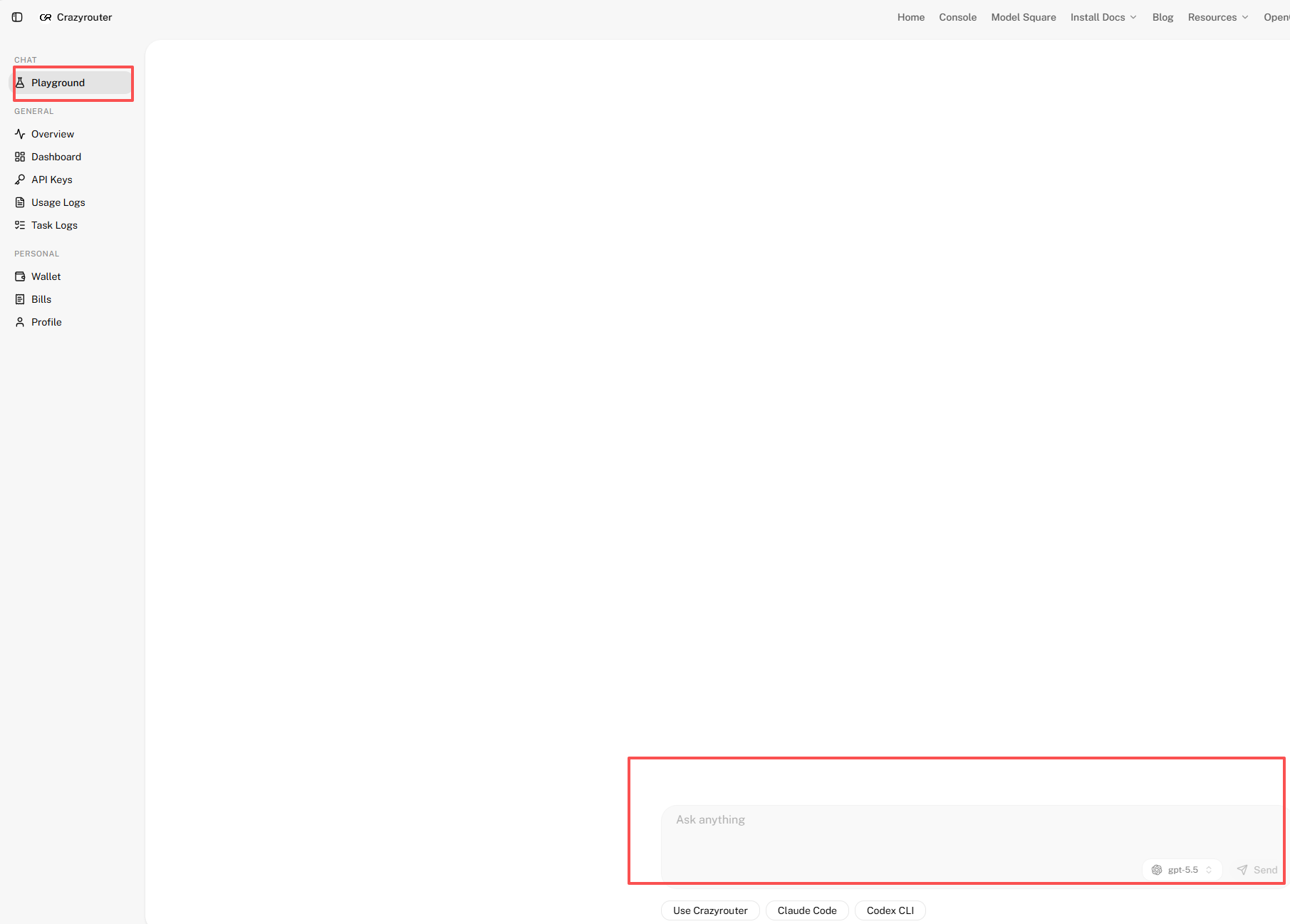
応答が最後まで届いたかを確認し、Usage Logs で対応するリクエストと料金を確認します。ブラウザ上の操作でも料金が発生する場合があります。エラー時は表示内容を保存し、残高、モデル、権限を確認してください。サポートには日時やリクエストIDを伝え、完全なAPIキーは送らないでください。
手順6:画像生成画面でタスクを実行する#
Image を開きます。提供された画面では左側がリクエスト設定、右側が出力プレビューです。
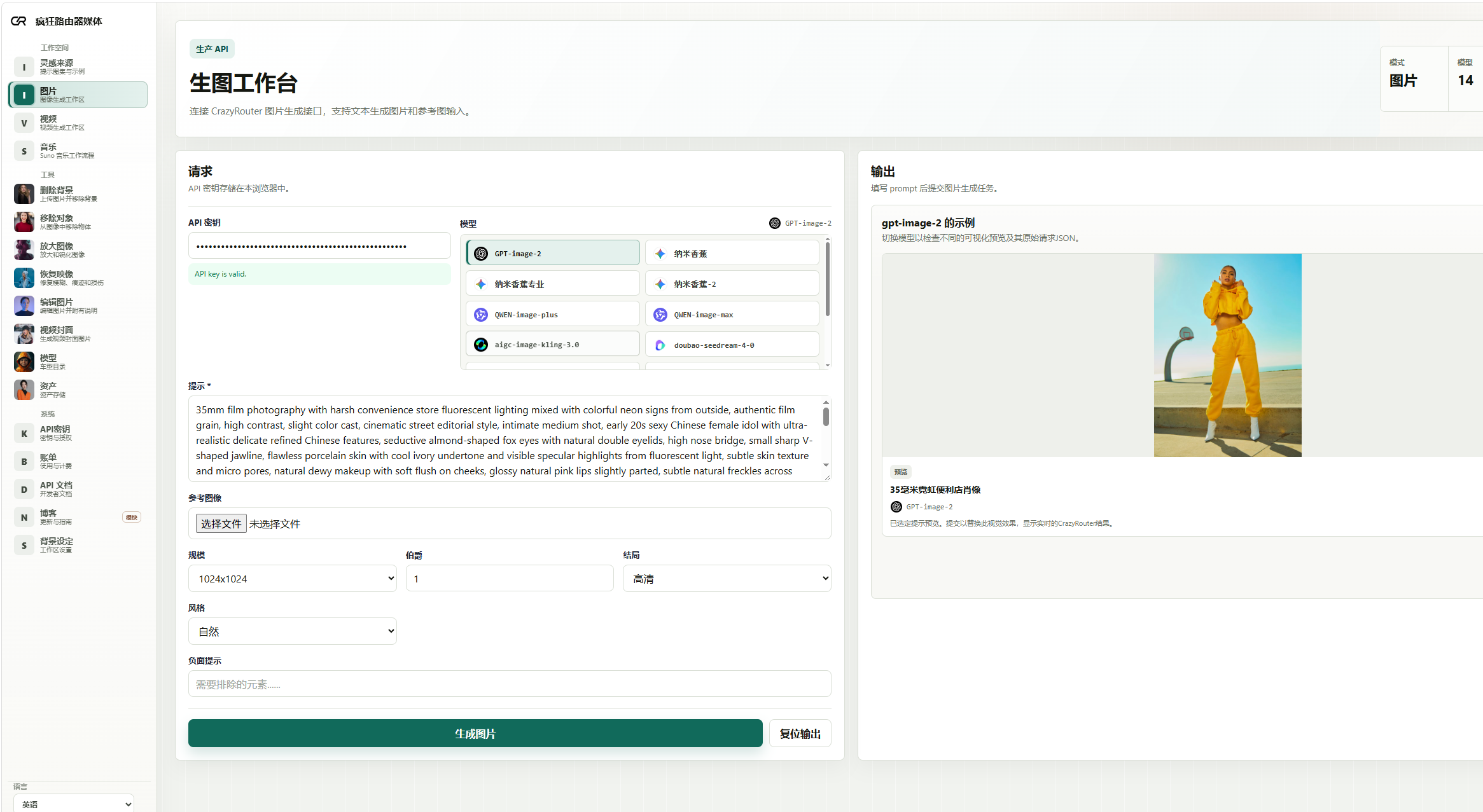
必要に応じてキーを設定し、画像モデルを選び、被写体、場面、表現スタイルを記述します。参照画像は、選択したモデルと操作方法が対応している場合に追加します。サイズ、枚数、品質などの選択肢はモデルにより異なります。
生成を開始したら、最終状態になるまで待ってから表示やダウンロードを確認します。キーが有効であること、リクエストが受理されたこと、画像が完成したことは別の状態です。 処理中のタスクはまだ完了していません。APIから利用する場合はモデル固有の資料を確認し、すべての画像モデルが同じ引数やエンドポイントを使うとは考えないでください。
手順7:Claude Code または Codex を接続する#
Install Docs を開きます。画面には API Reference、Integrations、Claude Code と Codex の入口があります。
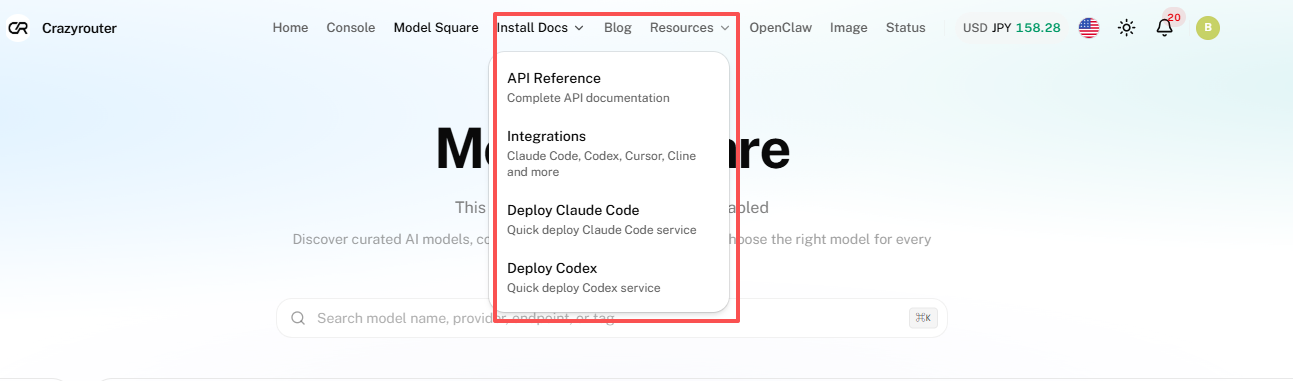
利用するツール専用の手順を選びます。Codex の場合は Crazyrouter の Codex 設定ガイドを参照してください。Claude Code の専用ガイドも同じメニューから開けます。自動設定スクリプトを使う際は、手順とスクリプトの内容を確認してから実行します。
指定された形式でAPIアドレス、キー、モデル名を入力します。ツールによってプロトコルやアドレス形式は異なります。まず小さなタスクで応答を確かめてから、日常の作業に使ってください。エンドポイントの詳細は API Reference で確認できます。
よくある質問#
登録すると、すべてのモデルを使えますか?#
登録、残高、アカウントごとの利用枠、モデル権限は別の条件です。現在のアカウント設定と対象モデルの提供状況を確認してください。
ホーム画面と Model Square でモデル数が違うのはなぜですか?#
集計方法が異なる場合があります。絞り込み、権限、モデルの追加や提供終了も影響します。画面内の総数ではなく、個別モデルを自分のアカウントで使えるか確認してください。
APIキーとログインパスワードは同じですか?#
異なります。パスワードはログイン用、APIキーはアプリのリクエスト用です。ツールには API Keys から取得した完全なキーを設定します。
残高があるのに呼び出せないのはなぜですか?#
キーの利用枠、有効期限、モデル権限、IP制限、API設定、モデルの一時的な提供状況などが原因になります。エラー表示と利用ログから確認してください。
画面にある決済方法はすべて使えますか?#
必ずしも使えるとは限りません。利用可能な方法、最低金額、通貨は対象注文の決済画面が基準です。
プログラミングなしでも始められますか?#
Playground での会話や Image での画像タスクから始められます。自作アプリにはAPI資料、開発ツールには専用の接続ガイドを使います。
画像用のキーが有効なのに出力がありません。何を確認しますか?#
キー確認は認証情報の確認にすぎません。残高、権限、入力パラメータ、タスクの状態も確認します。処理が完了し、出力を開ける状態になって初めて生成完了と判断できます。