 简体中文
简体中文 繁體中文
繁體中文 English
 Français
 Русский
 日本語
日本語 Tiếng Việt
 한국어
한국어 Deutsch
 Español
 Italiano
 Português
 العربية
 ไทย
ไทย Bahasa Indonesia
 Bahasa Melayu
 Türkçe
 Polski
 Nederlands
 Dansk
Dansk Norsk
Norsk Қазақша
Crazyrouter 사용 가이드: 가입과 API 키 생성부터 대화·이미지 생성까지
8장의 화면으로 Crazyrouter 가입, API 키 생성, 잔액 확인, 대화, 이미지 생성, 개발 도구 연결을 설명합니다. 키 한도와 잔액의 차이, 첫 사용 시 점검할 문제도 정리했습니다.
Crazyrouter 사용 가이드: 가입과 API 키 생성부터 대화·이미지 생성까지#
Crazyrouter를 시작하려면 계정을 만들고 모델을 선택한 뒤, 잔액과 접근 권한을 확인하고 작은 작업을 실행하면 됩니다. 이 Crazyrouter 가이드는 가입, 모델 선택, API 키, 지갑, 브라우저 대화, 이미지 생성, 개발 도구 연결의 7단계를 설명합니다. 직접 만든 앱을 연결하기 전에 브라우저 기능부터 익힐 수 있습니다.
이 글은 2026년 10월에 정리한 화면 자료를 바탕으로 작성한 Crazyrouter 제품 가이드입니다. 스크린샷의 원래 표시 언어는 유지하고 한국어 설명을 덧붙였습니다. 모델 목록, 요금, 결제 수단, 버튼 위치는 바뀔 수 있습니다. 이미지 생성 결과는 제공된 스크린샷에 있던 예시이며, 이번 글에서 새로 수행한 생성 테스트 결과가 아닙니다.
계정, API 키, 잔액의 차이#
계정은 웹사이트 로그인에, API 키는 앱 요청의 인증에 사용합니다. 해당 이용 요금은 계정 잔액으로 지불합니다. 가입만으로 잔액이 충전되는 것은 아니며, 키를 만든다고 과금이 없어지는 것도 아닙니다.
| 하려는 작업 | 화면 메뉴 | 확인할 항목 |
|---|---|---|
| 모델 선택 | Model Square | 용도, API 형식, 과금 단위 |
| 브라우저에서 대화 | Playground | 선택한 모델, 입력, 응답 |
| 앱 연결 | API Keys | 활성 상태, 한도, 모델 접근, 만료일 |
| 자금 확인 | Wallet | 잔액, 결제 수단, 충전 반영액 |
| 요청 문제 확인 | Usage Logs | 요청, 사용량, 요금 |
| 개발 도구 설정 | Install Docs | 해당 도구의 전용 안내 |
모델 이용 가능 여부는 계정 권한, 키 제한, 현재 제공 상태에도 영향을 받습니다. 각 도구에 맞는 설정 안내를 따라야 합니다.
1단계: 계정을 만들고 인증하기#
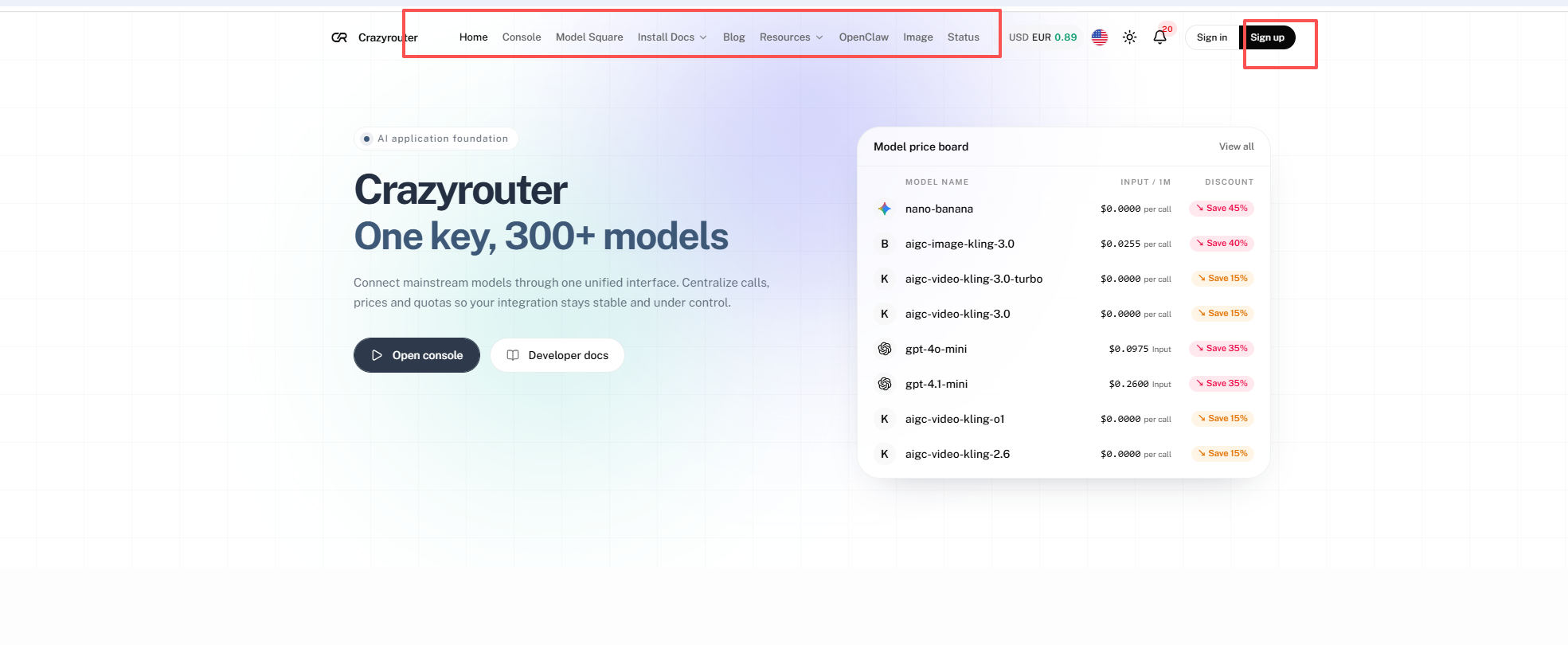
Crazyrouter 가입 페이지를 열고 주소창의 기본 도메인이 crazyrouter.com인지 확인합니다.
- 사용자 이름과 비밀번호를 입력하고 비밀번호를 한 번 더 입력합니다.
- 수신 가능한 이메일 주소를 입력합니다. Send code를 눌러 받은 인증 코드를 입력합니다.
- 안내가 나오면 Cloudflare 인증을 완료합니다.
- 이용약관과 개인정보 처리방침을 읽고 동의한다면 해당 항목에 체크합니다.
- 필수 항목을 확인한 다음 Create account를 선택합니다.
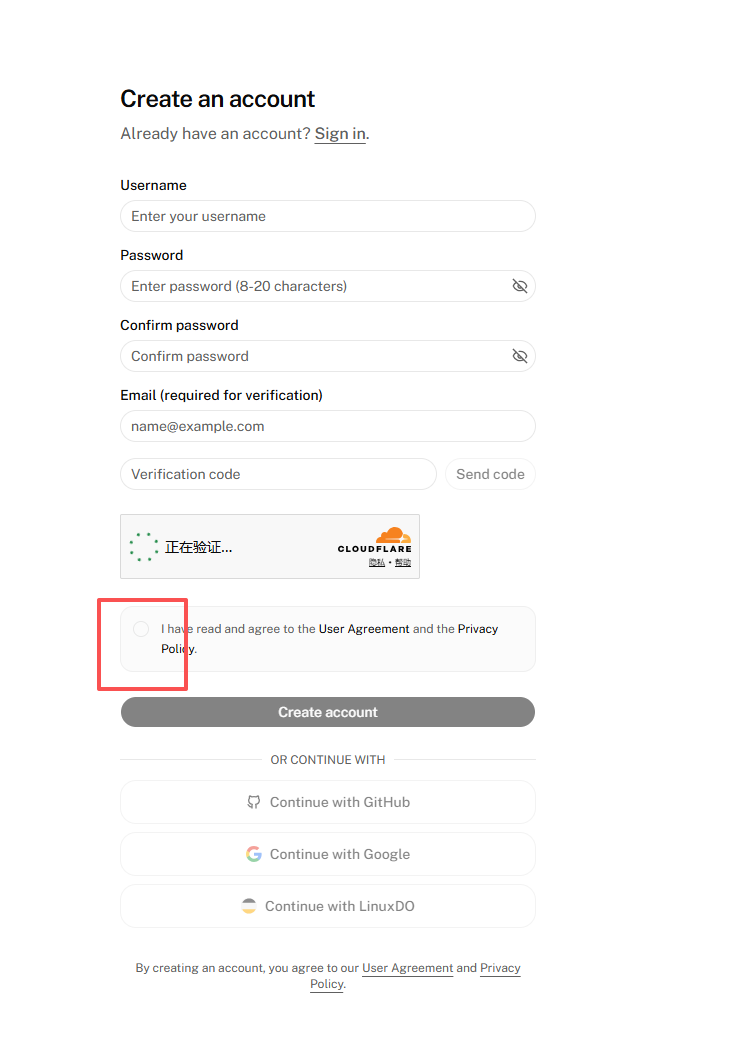
빨간 테두리는 약관 동의 항목입니다. 비밀번호 조건은 입력란의 안내를 확인합니다. 화면에는 GitHub, Google, LinuxDO 로그인도 보이지만, 실제로는 현재 페이지에서 제공하는 옵션을 사용해야 합니다.
가입 버튼을 누를 수 없다면 필수 항목, 두 비밀번호의 일치 여부, 이메일 코드, 사용자 인증, 동의 항목을 차례로 점검합니다. 동의 체크만이 유일한 원인은 아닙니다.
2단계: 모델과 과금 방식 확인하기#
Model Square에서 제공사, 작업 종류, API 형식으로 범위를 좁힙니다. 처음에는 목적에 맞는 모델 하나를 고르는 편이 수월합니다. 스크린샷의 모델 수는 당시 목록과 필터 상태를 보여 줄 뿐, 고정된 전체 모델 수가 아닙니다.
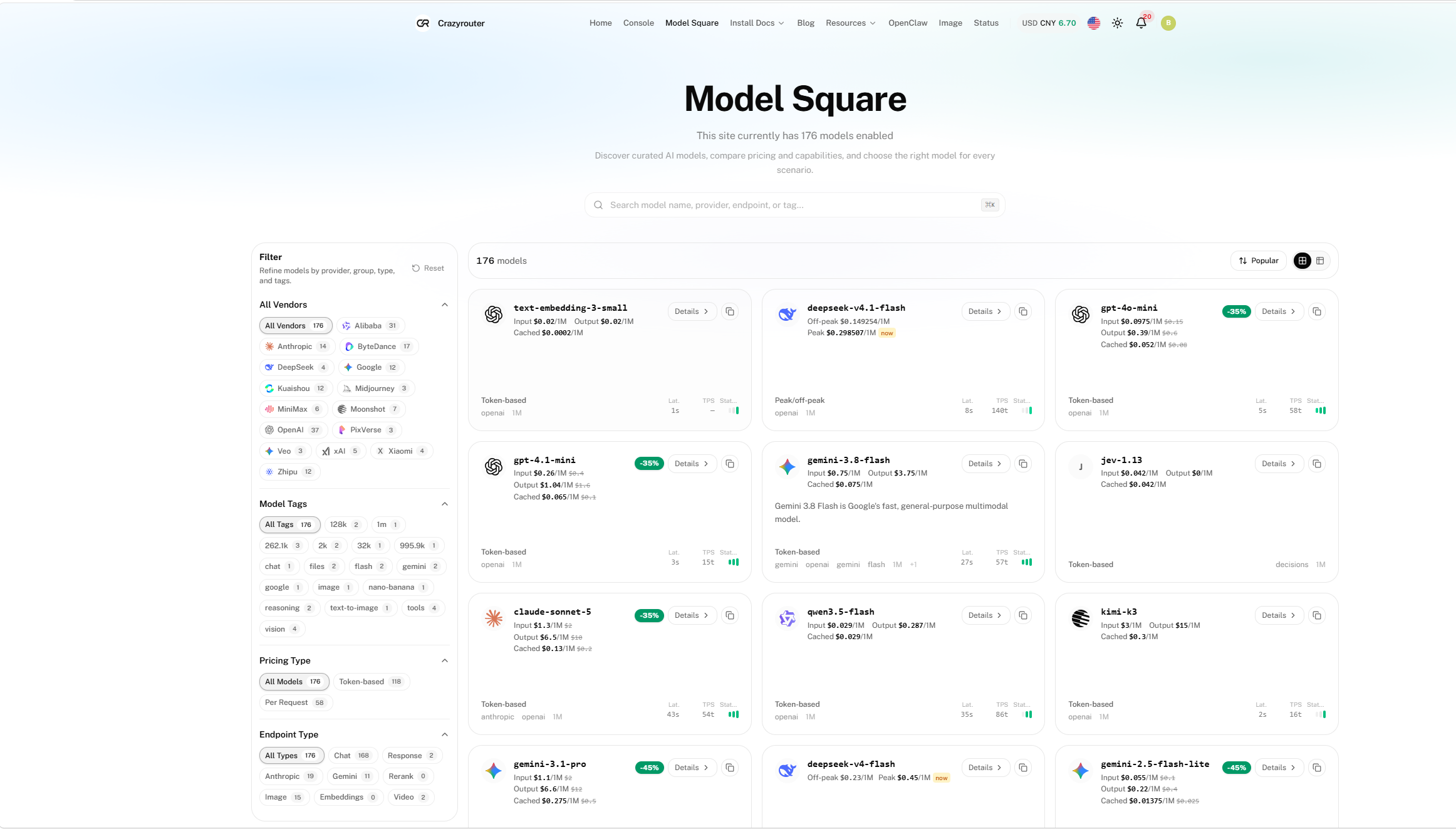
| 요금 항목 | 의미 | 사용 전 확인 |
|---|---|---|
| 입력·출력 토큰 | 입력과 생성된 텍스트의 단가가 다를 수 있습니다 | 100만 토큰당 가격 등 표시 단위 |
| 캐시 요금 | 일부 모델은 캐시 읽기와 쓰기를 별도로 계산합니다 | 캐시 단가를 모든 입력에 적용하지 않기 |
| 작업·미디어 단위 | 요청 수, 이미지 수, 길이 등에 따라 계산할 수 있습니다 | 크기, 개수, 길이가 요금에 미치는 영향 |
현재 단가는 Crazyrouter 요금 비교에서 확인할 수 있습니다. 요청 전에 모델의 용도, 사용할 API, 과금 단위를 파악하세요.
3단계: API 키를 만들고 사용 범위 확인하기#
콘솔의 API Keys에서 키를 생성합니다. 이름은 ‘개발 환경’이나 ‘개인 테스트’처럼 용도가 드러나게 정합니다. 앱마다 키를 나누면 접근 범위를 관리하기 편합니다.

화면 속 키는 가려져 있습니다. 도구를 설정할 때는 화면의 복사 기능 등을 통해 전체 키를 복사해야 합니다. 별표가 포함된 표시 문자열은 인증에 사용할 수 없습니다.
키가 활성화되어 있는지, 한도가 충분한지, 대상 모델과 IP 주소가 허용되는지, 만료되지 않았는지 확인합니다. 키의 사용 한도와 계정 잔액은 별도로 확인해야 합니다. 키 한도를 설정하지 않았다고 잔액이 무제한이 되는 것은 아닙니다. 키는 비밀번호 관리자나 앱의 안전한 설정 영역에 저장하고 공개 스크린샷, 저장소, 브라우저 측 코드에 넣지 마세요.
4단계: 지갑을 확인하고 필요한 만큼 충전하기#
Wallet을 엽니다. 잔액, 누적 사용 금액, 요청 수는 로그인한 계정의 정보입니다. 화면에 나온 금액과 충전 옵션은 촬영 당시의 예시이며 신규 계정의 기본 잔액이 아닙니다.
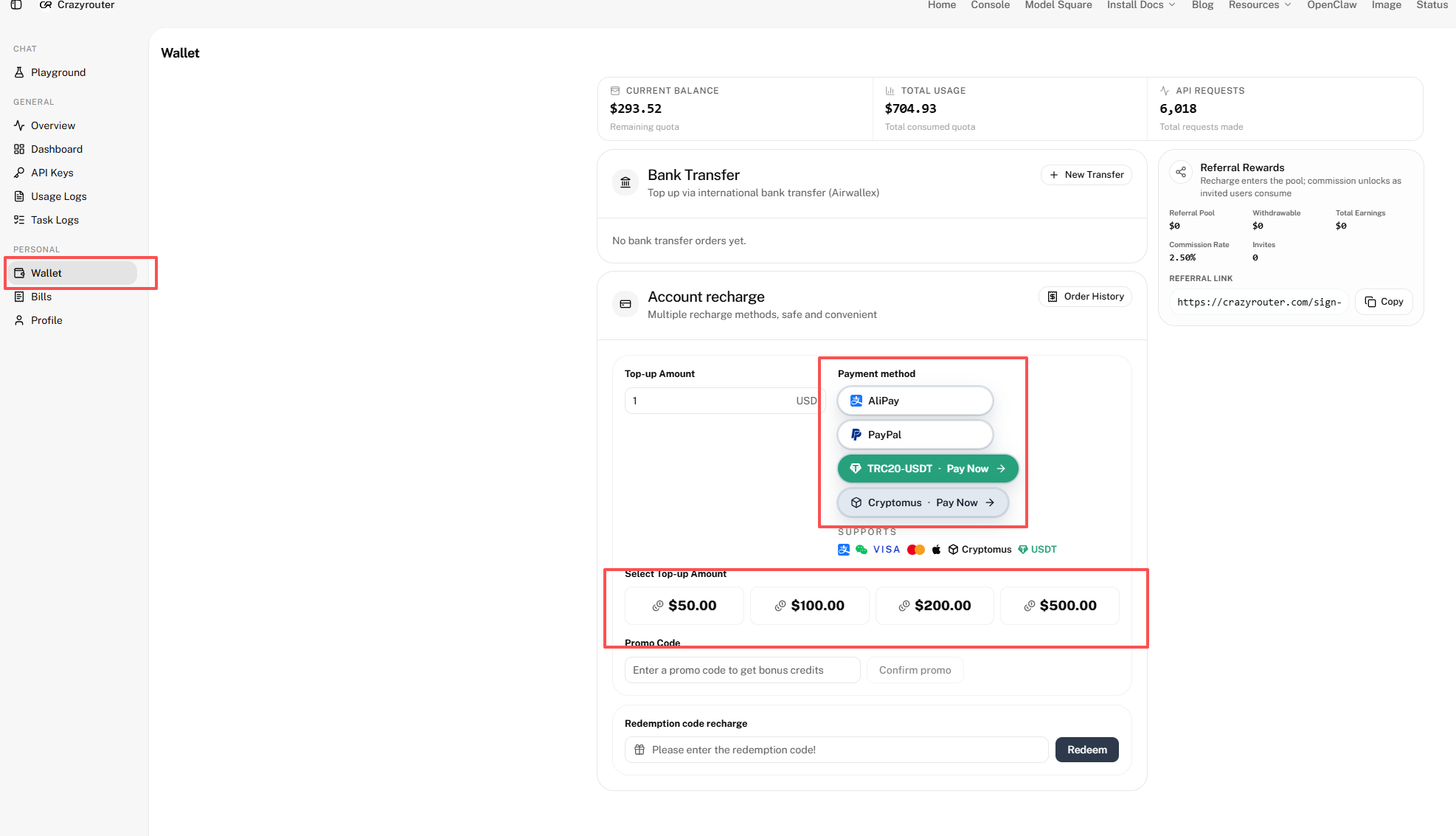
스크린샷에는 AliPay, PayPal, TRC20-USDT, Cryptomus 등이 보입니다. 로고가 있다고 모든 지역과 주문에서 해당 수단을 사용할 수 있는 것은 아닙니다. 결제 페이지에서 이용 가능한 수단, 최소 금액, 결제 통화, 청구 금액, 충전 반영액을 확인하세요.
결제 후에는 주문 상태와 잔액을 확인한 뒤 요청을 보냅니다. 반영이 늦다면 다시 결제하기 전에 기존 주문부터 확인해 중복 결제를 피합니다.
5단계: Playground에서 짧은 대화 시도하기#
Playground에서 현재 사용 가능한 텍스트 모델을 선택하고 짧고 명확한 지시를 입력합니다. 예를 들면 다음과 같습니다.
프로그래밍 초보자에게 API가 무엇인지 세 문장으로 설명해 주세요. 각 문장은 40자 이내로 작성해 주세요.
독자가 직접 시도할 수 있는 예시이며, 이 글에서 측정한 모델 테스트 결과는 아닙니다.
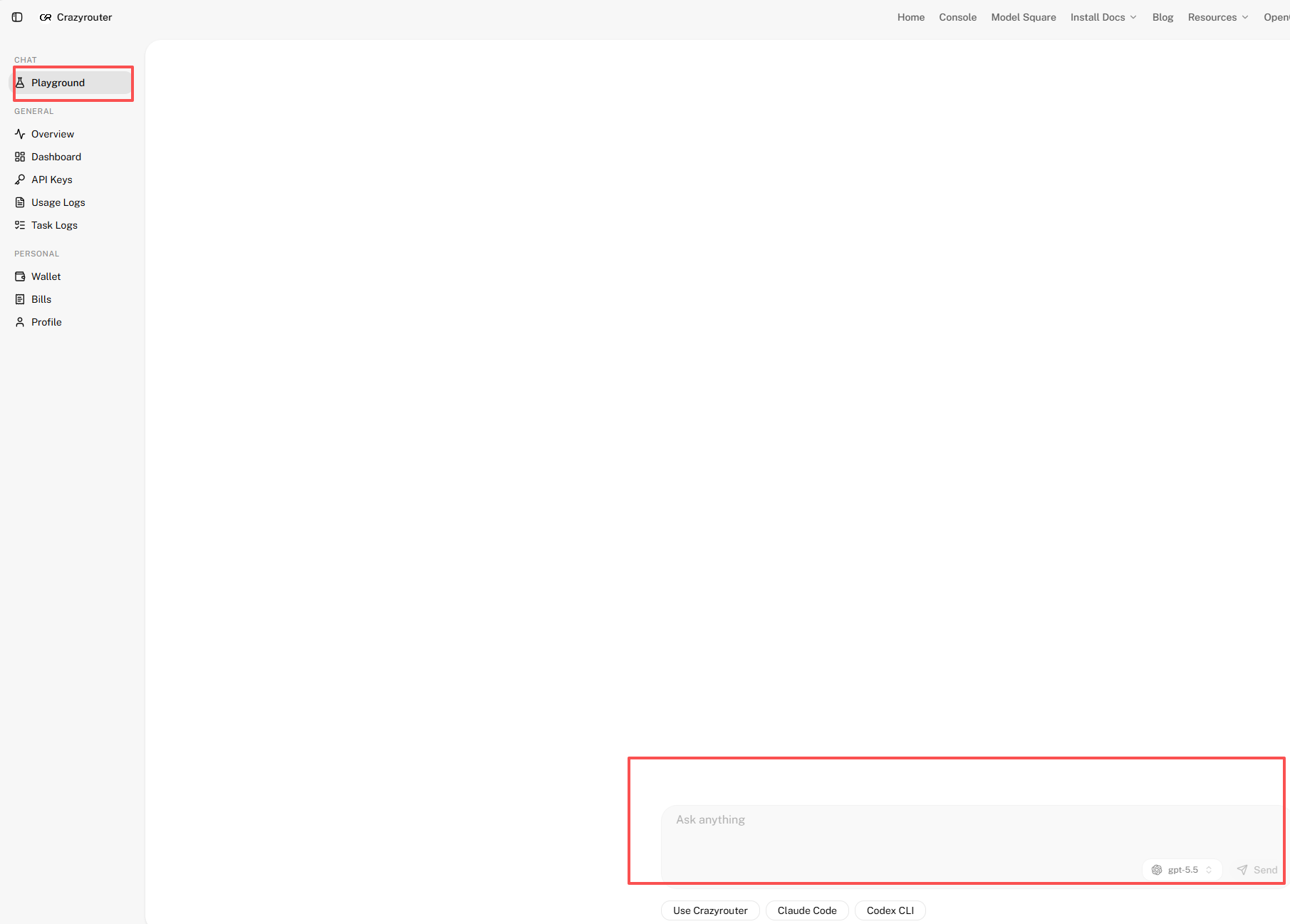
응답이 끝까지 도착했는지 확인한 다음 **Usage Logs**에서 해당 요청과 요금을 확인합니다. 브라우저 사용에도 요금이 발생할 수 있습니다. 오류가 나면 메시지를 보관하고 잔액, 모델, 권한을 점검하세요. 지원 요청에는 요청 시각이나 요청 ID를 제공하고 전체 API 키는 보내지 마세요.
6단계: 이미지 작업 실행하기#
Image 메뉴를 엽니다. 제공된 화면에서 왼쪽은 요청 설정, 오른쪽은 결과 미리보기입니다.
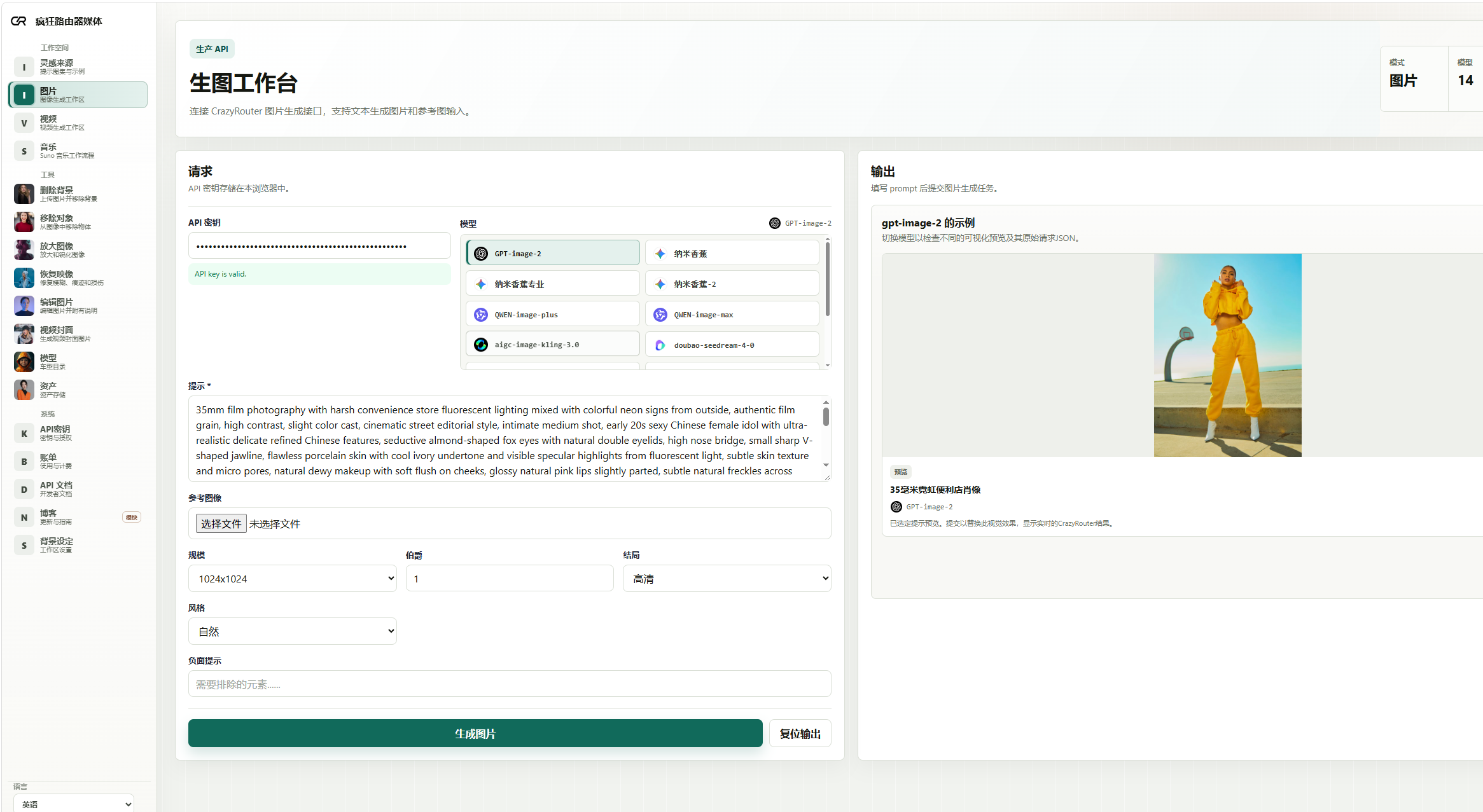
필요하면 키를 설정하고 이미지 모델을 고른 뒤 대상, 배경, 표현 스타일을 설명합니다. 참고 이미지는 선택한 모델과 작업 방식이 지원할 때 추가합니다. 크기, 개수, 품질 등의 선택지는 모델마다 다릅니다.
생성을 시작한 후에는 최종 상태가 될 때까지 기다렸다가 결과를 확인하거나 내려받습니다. 키가 유효한 상태, 요청이 접수된 상태, 이미지가 완성된 상태는 서로 다릅니다. 처리 중인 작업은 아직 완료된 것이 아닙니다. API로 연결할 때는 해당 모델의 문서를 확인하고, 모든 이미지 모델의 매개변수와 엔드포인트가 같다고 가정하지 마세요.
7단계: Claude Code 또는 Codex 연결하기#
Install Docs를 엽니다. 화면에는 API Reference, Integrations, Claude Code와 Codex 설정 메뉴가 있습니다.
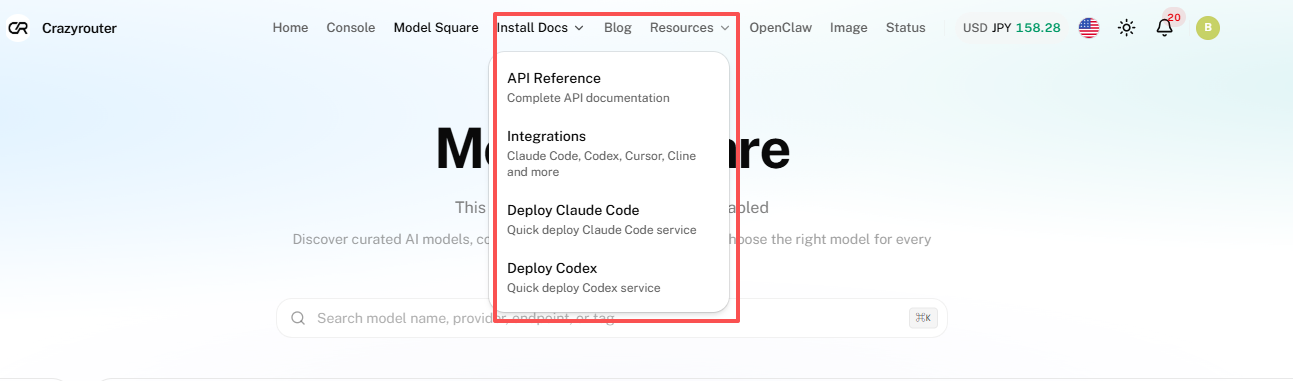
사용할 도구에 맞는 안내를 선택합니다. Codex는 Crazyrouter Codex 설정 가이드를 참고하세요. Claude Code의 별도 가이드도 같은 메뉴에서 찾을 수 있습니다. 자동 설정 스크립트를 실행하기 전에는 안내와 스크립트 내용을 확인합니다.
요구하는 형식으로 API 주소, 키, 모델 이름을 입력합니다. 도구에 따라 프로토콜이나 주소 형식이 다를 수 있습니다. 먼저 작은 작업으로 응답을 확인한 뒤 평소 작업에 사용하세요. 엔드포인트의 세부 사항은 API Reference에서 확인합니다.
자주 묻는 질문#
가입하면 모든 모델을 사용할 수 있나요?#
가입, 잔액, 계정별 이용 한도, 모델 권한은 서로 다른 조건입니다. 현재 계정 설정과 대상 모델의 제공 상태를 확인해야 합니다.
홈 화면과 Model Square의 모델 수가 다른 이유는 무엇인가요?#
집계 방식이 다를 수 있습니다. 필터, 접근 권한, 모델 추가나 제공 종료도 목록에 영향을 줍니다. 화면의 총수보다 해당 모델을 내 계정에서 사용할 수 있는지 확인하세요.
API 키는 로그인 비밀번호와 같은가요?#
다릅니다. 비밀번호는 로그인에, API 키는 앱 요청 인증에 사용합니다. 도구에는 API Keys에서 복사한 전체 키를 입력하세요.
잔액이 있는데 요청이 실패하는 이유는 무엇인가요?#
키 한도, 만료일, 모델 권한, IP 제한, 잘못된 API 설정 또는 모델의 일시적인 제공 상태가 원인일 수 있습니다. 오류 메시지와 사용 로그부터 확인하세요.
화면에 표시된 결제 수단은 모두 이용할 수 있나요?#
항상 그렇지는 않습니다. 사용할 수 있는 수단, 최소 금액, 통화는 해당 주문의 결제 페이지를 기준으로 판단해야 합니다.
코딩을 몰라도 시작할 수 있나요?#
Playground의 대화나 Image의 이미지 작업부터 시작할 수 있습니다. 직접 만든 앱에는 API 문서를, 개발 도구에는 해당 연결 가이드를 사용하세요.
이미지용 키가 유효한데 결과가 없습니다. 무엇을 확인하나요?#
키 확인은 인증 정보만 확인합니다. 잔액, 권한, 입력 매개변수, 작업 상태도 점검해야 합니다. 작업이 끝나고 결과를 열 수 있어야 생성이 완료된 것입니다.